
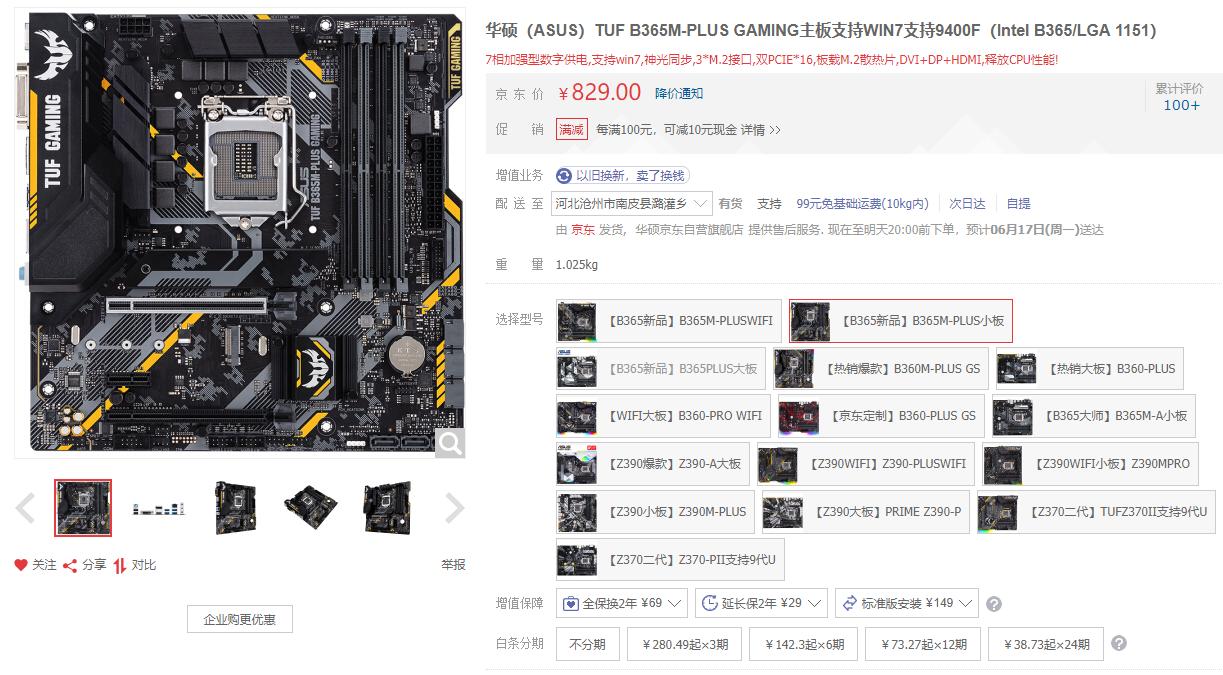
说实话,我第一次装机那会儿,面对华硕B365主板上密密麻麻的针脚,心里真有点发怵。明明是个“入门级”主板,怎么接口排列得比迷宫还复杂? 后来硬着头皮边看视频边摸索,才发现其实只要理清几个核心步骤,这事儿完全能自己搞定,今天这篇内容,我就是想用最接地气的方式,把华硕B365主板的接线安装过程拆开揉碎了讲给你听。
动手之前的准备:你其实只差这几样东西
先别急着拆封,把东西备齐了再动手,省得中途跑去找螺丝刀,你需要:
- 华硕B365主板(型号可能有小后缀,比如B365M-K、B365M-PLUS,但接口布局大同小异)
- CPU(第八代或第九代酷睿,记得看针脚是否对齐)
- 内存条(DDR4,频率2133MHz到2666MHz,两根组双通道更好)
- 电源(额定功率够用就行,建议至少400W)
- 机箱(中塔机箱一般都有铜柱和螺丝包)
- 螺丝刀(十字头,磁吸式最好)
- 导热硅脂(如果CPU散热器没预涂,就得自己抹)
- 视频教程资源(别纠结,直接在B站搜“华硕B365装机”,找播放量高的那些就行)
一个小提醒:静电会“咔嚓”一下废掉主板,动手前摸一下墙或金属水管,放掉身体的静电。
核心步骤:接线其实就这几条“路”
装CPU:别用蛮力,这玩意儿只认一个方向
华硕B365主板用的是LGA1151插槽(跟B360、H310一样),你先把CPU插槽旁边的金属拉杆抬起来,保护盖会自己弹开。重点来了:CPU上的两个小缺口,必须对准插槽上的两个凸起。 放下去的时候,别压、别按,让它自然落位,然后轻轻压下金属拉杆,听到“咔哒”一声,保护盖脱落,这事儿就完成了。
如果保护盖没自动脱落,不要硬抠,可能是没压到底。
装内存条:先插哪个槽?看主板说明书
B365主板一般有两条或四条内存插槽。如果只有两根内存条,优先插在A2和B2(就是第二和第四个插槽),这样能开启双通道,性能会好一点,插的时候,把内存条上的缺口跟插槽上的凸起对齐,垂直往下压,两边的卡扣会“啪”一声自动扣上。
要是插不进去,别硬压——你大概率是插反了。
电源接线:从最粗的那根开始
电源有24针主供电、8针或者4+4针CPU供电、6+2针显卡供电、以及SATA数据线等,华硕B365主板的24针接口在主板右侧边缘,插的时候注意卡扣方向。旁边还有一个8针的CPU供电接口,通常在靠近CPU插槽的左上角,别忘了接上。
有个细节:有些低功率电源只有4针CPU供电,你只能插一半,也能用,但如果超频就可能会不稳。
机箱前面板跳线:最让人头疼的“针脚迷宫”
这部分是很多人卡住的地方,华硕B365主板的跳线阵脚一般在主板右下角,旁边会有字母标记,+PWR、-PWR、HDD_LED 等。
| 针脚标记 | 对应机箱线颜色(常见) | 作用 |
|---|---|---|
| +PWR / -PWR | 红白或黑白 | 电源开关 |
| +RESET / -RESET | 黄白或绿白 | 重启键 |
| +HDD_LED / -HDD_LED | 红白 | 硬盘指示灯 |
| +PWR_LED / -PWR_LED | 绿白或蓝白 | 电源指示灯 |
最稳妥的办法:拿出手机拍下主板说明书上的针脚图,然后一根一根地对插线,视频教程里经常教人“先插正极再插负极”,其实没那么讲究,只要你插在正确的位置就行。
USB 3.0和音频线:防反插设计,别怕插错
机箱前置的 USB 3.0接口通常是蓝色长方形,旁边有一个防呆缺口,只有对着主板插槽的缺口才能插进去。音频接口标着AUDIO或者HD_AUDIO,一般也是防反插的,唯一要注意的是,插音频线时别跟F_AUDIO针脚搞混了,机箱线头上通常写着HD Audio,照着插就行。
细节里的玄机:B365主板特有的几个小秘密
华硕B365主板虽然是入门级,但有几个点你可能在视频里没注意到:
- M.2 SSD安装:B365主板支持NVMe和SATA协议的M.2固态,但插槽只有一个。如果你装的是NVMe固态,记得先拧下螺丝,然后斜着45度插入,最后用螺丝固定。 有些朋友把固态插进去但没固定,运行中掉了出来,直接把数据搞丢。
- 风扇接口分布:主板上有两个地方能插风扇:CPU_FAN(专门给CPU散热器供电)和 CHA_FAN(机箱风扇),别把CPU散热器插在CHA_FAN上,不然开机后CPU温度会飙到90度,百度贴吧里不少人吃过这亏。
- 跳线帽(Clear CMOS):如果你改了BIOS设置导致无法开机,可以短接这个跳线帽(一般在电池附近),恢复出厂设置。但别没事儿去碰它,不然所有设置会清零。
实战中常见“翻车”现场(我替你踩过坑)
- 接好线但点不亮? 先检查24针和8针供电是否插紧,或者机箱开关线是否接对位置。有次我卡了半天,结果发现是电源开关线没插到底。
- 开机后屏幕无信号? 把显卡重新插拔一下,或者检查显示器线是否插在主板IO接口上(你用了独立显卡,却把线插主板上,这是新手最常见错误)。
- CPU风扇不转? 插口不对,或者风扇插头反插了。别担心,风扇插头有两边,但只有一边能通电,反插插不进去的。
- USB接口没反应? 检查机箱前置USB线是否接反(虽然防反插,但有些人硬怼进去了),或者更新一下BIOS,B365主板有些早期版本对USB兼容性不太好。
最后一步:通电前的“视觉检查”
在按开机键之前,我建议你蹲下来,用手机的手电筒照一下机箱里面,确认几点:
- 有没有螺丝掉在主板上(金属螺丝会导致短路)
- 内存条两边卡扣都扣上了吗
- 所有电源接口都插到卡扣发出“咔哒”声音了吗
- 显卡的供电插头插紧了吗(如果是独立显卡)
这一步虽然简单,但能帮你省掉至少半小时的排查时间。
写在装机之后的话
其实华硕B365主板的接线,跟B360、H310这些主板差异不大。核心就三条:认准防呆设计、用好说明书、别用蛮力。 视频教程里那些专业的“大师”们操作行云流水,是因为他们熟悉细节,你多练几次也能做到,我第一次装完后机器没画面,拆了重装才发现显卡没插到底——这事儿说出来有点丢人,但现在回头想,那就是成长的一部分。
下次你身边有人要装机,说不定能指着你说:“嘿,你懂这个!”那感觉,比看着机箱里亮起的灯还爽。
本文来自作者[kyadmin]投稿,不代表be365立场,如若转载,请注明出处:http://hljbesthome.com/jiankang/1905.html


评论列表(4条)
我是be365的签约作者“kyadmin”!
希望本篇文章《华硕主板B365接线安装视频教程,手把手教你点亮你的主机》能对你有所帮助!
本站[be365]内容主要涵盖:be365,be365网站,be365网址,ball365体育,Be365排名
本文概览:说实话,我第一次装机那会儿,面对华硕B365主板上密密麻麻的针脚,心里真有点发怵。明明是个“入门级”主板,怎么接口排列得比迷宫还复杂...