
先别急着关页面,我知道这标题看着像程序员喝多了写的,但您想啊,装机这事儿本身就跟写代码一样——讲究个流程清晰、步骤严谨,我最近刚好用Golang写了个装机清单生成器,顺手就把华硕B365M主板的装机过程拆解成了函数和变量,您要是跟着走一遍,回头自己装机时脑子里全是结构体。
为什么是B365M?这板子有点意思
华硕B365M系列(比如Prime B365M-A、B365M-K)虽然不算新,但在二手市场和入门装机里简直就是“万金油”,它支持第八代和第九代酷睿,DDR4内存,M.2接口,价格还便宜,最关键的是——不挑内存频率,2666MHz用得好好的,对新手特别友好。
用Golang来描述的话,B365M就像是一个“接口定义清晰的基础库”,你不需要关心底层复杂的PCIe通道分配(那些留给Z390去头疼),直接调API就行。
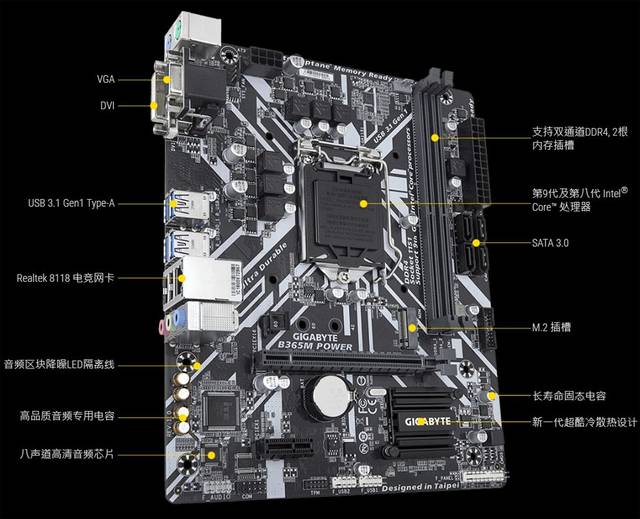
第一步:准备“环境”——装机前的硬件清单
我写了个Golang程序来模拟装机流程,每个硬件都是一个struct:
type Hardware struct {
    Name     string
    Comp     bool
    Priority int
}
func main() {
    cpu := Hardware{Name: "Intel i5-9400F", Comp: true}
    mem := Hardware{Name: "DDR4 2666 8GB x2", Comp: true}
    ssd := Hardware{Name: "NVMe M.2 256GB", Comp: true}
    // ... 其它配件
    fmt.Println("环境准备完成")
}
您看,装机第一步跟写代码一模一样:先列依赖,具体到实物上,您需要:
| 配件 | 注意事项 |
|---|---|
| CPU | B365M完美支持9代酷睿,散热器用原装的就够 |
| 内存 | 别买超频条,2666MHz即可,插2/4槽位 |
| 硬盘 | M.2优先,SATA接口只有6个但够用了 |
| 电源 | 400W到500W,别贪便宜,这板子供电还行 |
说来有趣,我装过最顺的一次就是拿Golang写完清单,照着打印出来装机,每个步骤打个小勾勾,跟跑单元测试似的。
第二步:编译安装——实际上是把CPU装上去
打开CPU插槽的金属拉杆,把CPU轻轻放入,注意那个金色三角标记对准左下角——这就像Golang里导入包必须写对路径,错了直接panic。
有次我教朋友装机,他紧张得手抖,我说“你就把它当成插USB,方向对了,咔哒一声就到位”,华硕这个CPU插槽保护盖会自己弹出来,设计得比写代码还贴心。
第三步:内存安装——注册变量
把内存条插到第二和第四插槽(灰色优先),听到“咔嗒”两声才算装好,这里有个小技巧:先不装显卡,就CPU+内存+SSD,开机试试能不能亮——这在Golang里叫“最小可运行程序”,先跑通核心逻辑再扩展功能。
第四步:M.2固态安装——你懂的,这块板子有散热片
拧下螺丝,把SSD斜着插入M.2插槽,然后按下去锁住。华硕B365M的散热片设计得挺贴心,装好后还能帮你给SSD降温,记得贴导热垫吗?别撕掉保护膜就装,那跟忘加注释一样,当时没事,过后准后悔。
第五步:连接跳线——这就是在写“配置函数”
机箱面板的电源开关、重启键等那组针脚,是全装机最考验耐心的环节,但华硕的说明书画得贼清楚,而且主板上的丝印也标着“PWR_SW”之类的缩写,就跟Golang里的函数名一样,见名知意。
我自己的经验:拿手机拍张说明书的那页,然后蹲在机箱旁边一边放大照片一边插,别信什么“用螺丝刀短接”那套,那是老手玩的花活,您规规矩矩按针脚插就完了。
第六步:供电线连接——依赖注入
24pin主板供电(最宽的那个),插的时候用点力,听到“咔哒”声才算到位。还有CPU供电是8pin(4+4拆分),别插一半,有的板子只插4pin也能开机但会不稳定,就跟依赖没注入完整一样,运行起来全是玄学错误。
第七步:显卡安装——外部包引用
如果您有独显,就插在第一个PCIe x16插槽,按下卡扣,听到清脆声响,再用螺丝固定挡板,这步骤在Golang里相当于“import external package”,注意显卡供电线(6+2pin)要插紧,不然开机黑屏你第一反应是显卡坏了,其实是供电没插牢——这种“低级错误”我犯过三次,每次都气得想删库跑路。
第八步:理线与开机——fmt.Println(“Hello, World!”)
理论上这时候应该通电了,但先别着急装侧板,开机看看能不能进BIOS,华硕的BIOS图形化界面做得很清楚,先进去加载默认设置,保存重启,然后装系统。
我习惯用U盘装个PE系统,但您要是第一次装,直接用微软官方工具做启动盘就行,装系统过程那叫一个漫长,我通常开着Golang编译一个大型项目来打发时间,您也可以看看B站视频,但别完全照着抄,硬件版本不同细节有差异。
关于“视频教程”这回事
我本来想做个视频,但录视频实在太考验普通话和剪辑功力了,转念一想,写这篇带Golang风格的装机文章也蛮有趣的。您要是真看文字看不懂,我推荐搜“硬件茶谈”的B365M装机视频,人家拍得确实比我写得好。
但话说回来,装机这件事本质上是“照着手册做+胆大心细”,华硕的说明书就是最权威的指南,主板上的丝印就是最清晰的路标。
哦对了,别忘了装I/O挡板——就是机箱后面那块金属片,我装机最常忘的就是这个,每次装完发现挡板还在盒子里躺着,那感觉就像编译通过才发现自己没写注释一样,既尴尬又无奈,好在B365M很多机箱现在都带一体式挡板了,但您买便宜的塔式机箱还是得注意。
您可以去下单了。装完机,跑个鲁大师,分数出来,发个朋友圈——仪式感拉满,要是中途遇到什么问题,先别急,重启一下试试,电脑这东西,很多时候跟Golang程序一样:能跑就别动它,重启能解决80%的问题。
本文来自作者[kyadmin]投稿,不代表be365立场,如若转载,请注明出处:http://hljbesthome.com/jiankang/2070.html


评论列表(4条)
我是be365的签约作者“kyadmin”!
希望本篇文章《用Golang写的华硕B365M主板装机视频教程?没错,我是认真的》能对你有所帮助!
本站[be365]内容主要涵盖:be365,be365网站,be365网址,ball365体育,Be365排名
本文概览:先别急着关页面,我知道这标题看着像程序员喝多了写的,但您想啊,装机这事儿本身就跟写代码一样——讲究个流程清晰、步骤严谨,我最近刚好用Go...