
说实话,第一次拿到微星B365M迫击炮这块主板的时候,我对着那一堆密密麻麻的针脚是有点懵的,虽然网上搜“微星b365m迫击炮接线图视频”能出来一堆结果,但大多数要么是模糊不清的截图,要么是快进到看不清手部动作的录屏,这板子虽然型号里带个“B”,但接线逻辑一点都不“B级”,尤其是前置面板那排跳线,简直就是给新手准备的“劝退大赛”。
别急着插线,先认识一下板子上的“地形”
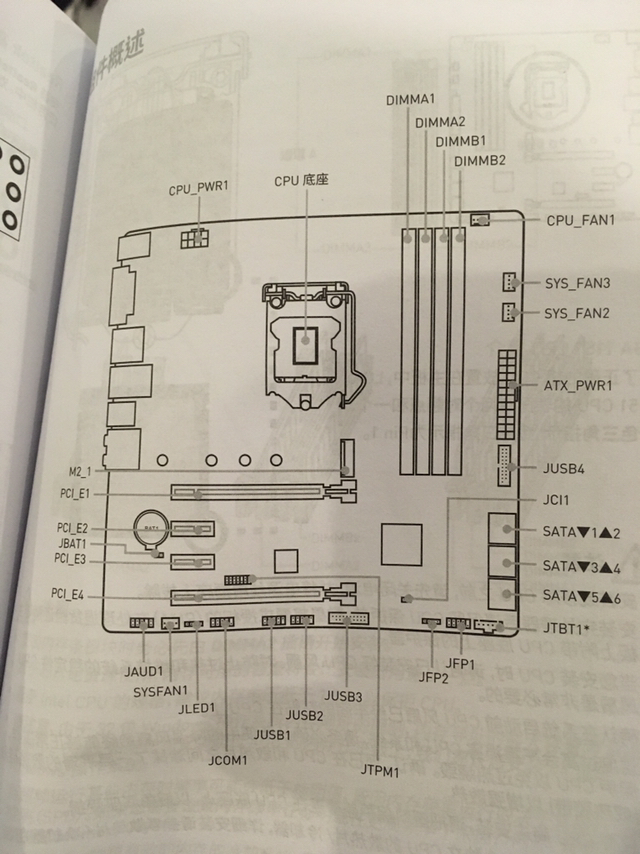
微星B365M迫击炮(MSI B365M MORTAR)这个板子,M-ATX版型,CPU供电是8+4pin,这在当年这个价位段算是很厚道的配置了,但厚道归厚道,CPU供电插槽的位置有点刁钻——它藏在散热装甲和IO接口之间,你要是先装了风冷散热器,那个巨大的塔式鳍片会直接把插槽挡住大半,手指头根本塞不进去,所以我的第一个建议是:先把CPU供电线插好,再装散热器,顺序反了你就得拆了重来。
这里得提醒一句,网上那些“微星b365m迫击炮接线图视频”很多都没讲清楚一个细节:8+4pin供电不是必须全插的,如果你用的是i5-9400F这种功耗65W的CPU,只插主8pin就完全能跑;但如果你上的是i7-9700K或者打算超频(虽然B365超不了内存,但CPU睿频还是能吃点的),那还是老老实实把4pin也插上,不然高负载下主板供电VRM部分会很烫。
前置面板跳线:最大的“心理战”
这绝对是全板最考验人的地方,机箱来的线有:电源开关(Power SW)、复位开关(Reset SW)、电源指示灯(Power LED + / -)、硬盘指示灯(HDD LED),微星这板子的跳线引脚定义,我给你们一个口诀:左上右下,正负极别反。
对着板子看,白色印刷字标着JFP1的位置。
- 第一排左边两个是Power LED+ 和 Power LED-(电源灯,分正负)
- 第一排右边两个是Power SW(电源开关,不分正负)
- 第二排左边两个是HDD LED+ 和 HDD LED-(硬盘灯,分正负)
- 第二排右边两个是Reset SW(重启键,不分正负)
你看微星b365m迫击炮接线图视频的时候,一定要盯着看它那个印刷字的方向。很多视频是俯拍,你分不清哪边是左哪边是右,我的土方法是:对着主板SATA接口那一侧站着,让印刷字正对着你,这时候左边就是左,这板子有个小坑——有的批次印刷字是斜着印的,你得拿手电筒侧着照才能看清。
说句实话,你要是实在分不清正负极,电源灯不亮而已,机器照样能开机,别慌,我见过有人把HDD LED插反了,硬盘灯常亮不闪,也不影响使用,就是看着别扭。
风扇接口:别全往CPU_FAN上怼
这板子有三个风扇接口:CPU_FAN1(CPU散热器)、PUMP_FAN1(水泵/机箱风扇)、SYS_FAN1/2(系统风扇),很多人看接线图视频,只看个大概就开插,但你得注意,PUMP_FAN1的默认控制策略和SYS_FAN不一样。
在BIOS里,PUMP_FAN默认是全速模式,噪音能吵到你怀疑人生,如果你把机箱风扇插到PUMP_FAN上,那开机就是直升机起飞,看视频时我留意到很多UP主都没强调这点,结果不少人留言说“为什么我风扇声音这么大”。正确的做法是:CPU散热器插CPU_FAN1,机箱后置风扇插SYS_FAN1,前置风扇插SYS_FAN2,如果你想用PUMP_FAN,记得进BIOS把它改成DC模式或者PWM温控。
另外一个小细节,这板子的CPU_FAN1接口在内存插槽旁边,很靠近IO装甲,如果你用的是那种自带灯效的散热器,注意线材别压到内存卡扣上,不然你拆内存的时候会把线扯断。
SATA接口:斜插的“陷阱”和M.2的伴生问题
微星B365M迫击炮有6个SATA 3.0接口,侧立在主板边缘,看视频你会觉得挺直白,但有个隐蔽的坑:如果你用了M.2固态(尤其是SATA协议的M.2),SATA1和SATA2会被禁用,这个在说明书里写着,但说实话很少有人真去翻那本厚书。
我当时就吃过这个亏,装了一块SATA协议的M.2东芝RC500,然后机械硬盘插在SATA1上,结果开机死活不认盘,最后翻微星b365m迫击炮接线图视频的评论区,才看到有人提了一句“M.2占了SATA通道”,所以机械硬盘或普通SATA固态,尽量插在SATA3/4/5/6这四个口上,绝对稳,SATA1/2就给那些以后可能要拓展的老设备用吧。
还有线材方向,SATA线的L型头,别硬掰,这板子的SATA口设计得比较紧,插的时候要对准缺口,别用蛮力,不然塑料卡扣很容易断,断了之后那个口就特别容易松动,以后检测不到硬盘,你还得用胶带固定,那个画面想想都狼狈。
主板供电排针:24pin的“掰弯”风险
24pin主供电在最右侧,旁边有个稍微凸起的塑料卡扣,说实话这个卡扣设计得有点反人类——你必须用拇指按住它的凹陷处,同时往上拔,但主板上又没有足够的空间让你发力,看视频里那些UP主拔的时候都是一副咬牙切齿的样子。
装这个的时候,一定要听“咔哒”声,而且要确保卡扣的钩子完全扣住主板边缘,我见过有人没插到底,结果机器开不了机,然后以为是电源坏了,折腾半天才发现是24pin没插紧,另外一个常见问题:插的时候主板会略微弯曲,这是正常的,但如果弯得太厉害,说明你后面有螺丝柱没对准,得先调整机箱铜柱的高度。
前面板音频和USB 3.0:防呆设计但你得认准防呆口
前端音频接口(JAUD1)和USB 3.0接口都是防呆的,理论上不会插反,但现实是——USB 3.0那个又大又硬的插头,经常被机箱线材挡住,你得先理一下机箱前面板的那捆线,把它们从缺口处穿过去,再往下压。
微星b365m迫击炮接线图视频里有个细节容易忽略:音频线插完后,旁边会有一个小缺口露出来,那是正常的,不是你没插紧,只要听到“啪”一声,卡扣挂住了就OK,有些人看到旁边有空隙就去硬按,反而会把针脚压弯。
USB 3.0插头上那个蓝色的塑料片,很容易因为用力过猛而裂开。用拇指按住插头中央,食指和中指勾住线材根部,垂直向下压,不要左右摇晃,这个操作没别的技巧,稳准狠”,如果机箱线太短够不着,千万别去拽线,换一个主板USB口可能比硬拉更靠谱。
最后的凌乱理线与开机前检查
你跟着微星b365m迫击炮接线图视频走完所有步骤后,别急着盖侧板,先做一次“裸机点亮测试”——就是把电源、CPU、内存、主板放在桌面上,用螺丝刀短接电源开关的两根针脚,注意,是短接JFP1上的Power SW两根针,别碰别的,如果能听到蜂鸣器“滴”一声,风扇转起来,那就恭喜你,接线基本没问题。
理线环节,说实话,别追求什么“背线完美”,这板子的供电线又粗又硬,你硬要塞进背板里,缝隙处会被顶得鼓起一块,我自己的做法是:把不用的线捆好放在硬盘仓底,用扎带固定,只要不挡住风扇气流就行,那些强迫症级别的理线,留给代装机师傅去表演吧。
看视频学接线有个好处是动态演示,但坏处是——你不一定能跟得上它的手速,我建议你暂停、截图、对照主板实物,一个接口一个接口来,尤其是那排跳线,很多视频都是快进处理的,你根本看不清哪根线插在哪根针上,实在不行,你就直接找微星官网那个PDF版的说明书,里面有清晰的针脚定义图。
真的,别嫌麻烦,这一步做对了,后面十年你都不会再碰这个主板内部的线,做错了呢?顶多就是开不了机,然后你再回来翻一遍这个文章和那些视频,慢慢比对着来,线这玩意儿,插错了不会烧,顶多不亮或者报错,心态放平就行。
本文来自作者[kyadmin]投稿,不代表be365立场,如若转载,请注明出处:http://hljbesthome.com/jiankang/2175.html


评论列表(4条)
我是be365的签约作者“kyadmin”!
希望本篇文章《微星B365M迫击炮接线图视频,从理线崩溃到一次点亮,手把手带你避开所有坑》能对你有所帮助!
本站[be365]内容主要涵盖:be365,be365网站,be365网址,ball365体育,Be365排名
本文概览:说实话,第一次拿到微星B365M迫击炮这块主板的时候,我对着那一堆密密麻麻的针脚是有点懵的,虽然网上搜“微星b365m迫击炮接线图视频”...