
今儿咱不整那些虚头巴脑的官方说明书,直接奔着华擎B365M这块板子来,说实话,这板子在中端市场里算是性价比挺高的选择,但很多朋友一进BIOS就懵了——满屏英文,选项多得像迷宫,别慌,我平时折腾装机也踩过不少坑,今儿就结合我看过的那些华擎B365M主板BIOS设置视频,把重点拎出来,用大白话给你捋一遍,保证你看完能上手,至少敢自己动手改启动项了。
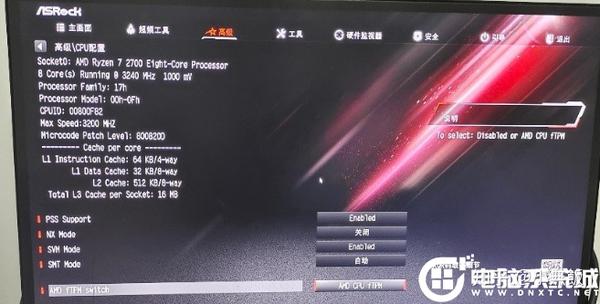
进BIOS的两种土办法
先解决第一步:怎么进去,开机后疯狂按F2或者Del键,这是华擎的老规矩,基本上十有八九能进,但有些手速慢的朋友,或者键盘有延迟的,可能错过时机,这时候有个笨办法——重启电脑,在开机自检画面(就是出现华擎Logo那会儿)不停按F2,别管它响不响,多按几次总没错,要是还进不去,那就拔掉所有硬盘和U盘,只留内存和CPU,再开机试试,这招在关键时刻特别管用。
主界面和几个关键术语
进到BIOS后,你会看到大概六个大选项卡:Main(主菜单)、OC Tweaker(超频)、Advanced(高级)、Tool(工具)、H/W Monitor(硬件监控)、Boot(启动)、Security(安全)、Exit(退出),别被吓到,咱们日常用到的就那几个。
-
Main:看系统基本信息,日期、语言、SATA口识别到的硬盘等,这里还能改启动语言,把英文改成中文,省得后面看得头大,选项一般在右上角或者
System Language里,选简体中文就行。 -
OC Tweaker:超频专区,B365M这个板子虽然不能超CPU倍频(Intel锁了),但内存频率还是能调的,比如你买了DDR4 2666的内存,默认可能跑在2133,就得来这儿改,找
DRAM Frequency,选你内存标称的频率,比如DDR4-2666,别乱拉电压,默认自动就好。 -
Advanced:这里面最有用的是
Intel Virtualization Technology(虚拟化技术),跑虚拟机(比如VMware、WSL2)必须打开,还有Above 4G Decoding,如果你要装新款的AMD显卡(比如RX 6000系列),建议开启,能减少一些兼容性问题,再往下翻,有个USB Configuration,如果前面板USB不识别,可以看看这里的Legacy USB Support是不是Enabled。
启动项顺序:装系统必改
这是重点中的重点,装系统时,你得让电脑从U盘启动,而不是从硬盘启动,在Boot选项卡里,找Boot Option #1,把它改成你的U盘(通常是带品牌名的,比如Kingston或SanDisk,别选成硬盘或光驱),如果你用的是UEFI安装盘(现在Win10/11基本都是),那启动项里会看到两个U盘选项,一个带UEFI:前缀,一个不带,选带UEFI的准没错,改完后按F10保存退出,重启就能进U盘安装界面了。
内存XMP设置:提升性能的小开关
这块板子支持XMP(Intel的自动超频内存技术),你买的内存如果写着支持XMP,比如3200MHz或3600MHz,默认是跑在2133的,性能白白浪费,进OC Tweaker,找Load XMP Setting,选Profile 1(或者直接选你内存型号对应的预设),保存重启,这样内存就跑在你买的那个频率上了,对游戏帧数和文件压缩速度提升明显。
有个小坑提醒一下:有些内存颗粒体质一般,开了XMP后可能蓝屏或重启,这时候别慌,回到BIOS,把DRAM Voltage稍微加一点点,比如从1.35V加到1.36V或1.37V(别超1.4V),一般能稳定,要是还不行,就退回去用2133或者2666,稳定比性能重要。
硬件监控:风扇转速和温度
H/W Monitor这个选项卡里,能看到CPU温度、主板温度、风扇转速,B365M这板子有风扇调速功能,叫Fan Tuning或者Q-Fan Configuration,如果你觉得机箱风扇太吵,可以把CPU Fan和Chassis Fan的都设成Silent(静音)模式,但夏天或满载时,我建议至少设成Standard(标准),别为了安静把CPU烧了,这里还能看到各电压值,正常范围一般在1.0V到1.4V之间,如果某电压忽高忽低,注意下电源质量。
安全启动与TPM:装Win11的坎
最近装Win11的朋友多,这板子也支持,在Security选项卡里,确保Secure Boot是Enabled状态,如果之前是Disabled,改成Enabled后,还要去Advanced里把CSM(兼容性支持模块)关掉。这一步很关键,因为Win11强制要求UEFI和Secure Boot,在Advanced的Trusted Computing里,把Security Device Support设成Enabled,TPM版本选0,要是装完Win11后提示TPM不可用,回来检查这里。
保存和重置:改错了别怕
万一改乱了,别急,在Exit选项卡里,有个Load Default Settings(加载默认设置),英文叫Load Optimized Defaults,选它,再确认,就恢复出厂设置了,保存修改是Save Changes and Reset,也就是F10。每次改完都要保存重启才生效,不然等于白改。
关于BIOS更新的那点事
B365M的BIOS更新挺简单的,去华擎官网下载对应型号的BIOS文件,解压到U盘根目录,然后进BIOS的Tool选项卡,选Instant Flash,它会自动识别U盘里的BIOS文件,选好后,等它刷完,自动重启。更新时千万别断电,否则板子可能变砖,其实如果使用没问题,不更新也行,折腾有风险,稳定是王道。
最后说个小发现
我看了好几个华擎B365M的BIOS设置视频,发现有人喜欢把CFG Lock(处理器电源管理锁)关掉,为了更好的黑苹果兼容性,这选项一般在Advanced—CPU Configuration里,但不是所有BIOS版本都有,如果你不搞黑苹果,不用管它,如果你用的是NVMe固态,在Boot选项卡里确保NVMe Configuration能看到你的盘,一般来说插上就能识别。
差不多就这些了,搞BIOS这事儿,多试几次就有感觉了,反正改坏了能重置,你只要记住启动项、内存频率、虚拟化、风扇调速这四件事,日常用就足够了,剩下那些乱七八糟的选项,真没必要动,下次开机,你可以大胆进去转一圈,踩踩坑,就熟了。
本文来自作者[kyadmin]投稿,不代表be365立场,如若转载,请注明出处:http://hljbesthome.com/jiankang/2241.html


评论列表(4条)
我是be365的签约作者“kyadmin”!
希望本篇文章《华擎B365M主板BIOS设置视频,从零到一,手把手教你玩转固件》能对你有所帮助!
本站[be365]内容主要涵盖:be365,be365网站,be365网址,ball365体育,Be365排名
本文概览:今儿咱不整那些虚头巴脑的官方说明书,直接奔着华擎B365M这块板子来,说实话,这板子在中端市场里算是性价比挺高的选择,但很多朋友一进BI...