
为啥你调的监控角度总是不对劲?
说实话,我家里那台YCC365摄像头刚装好的时候,我对着手机屏幕折腾了快半小时,就为了把院子那个角落拍全,后来发现很多朋友也跟我一样,卡在角度调整这一步,不是画面倒着就是盲区太大,要么就是APP里找不到设置入口,今天咱就把这事掰扯清楚,从基础操作到进阶技巧,连那些说明书上没写的细节都给你挖出来。
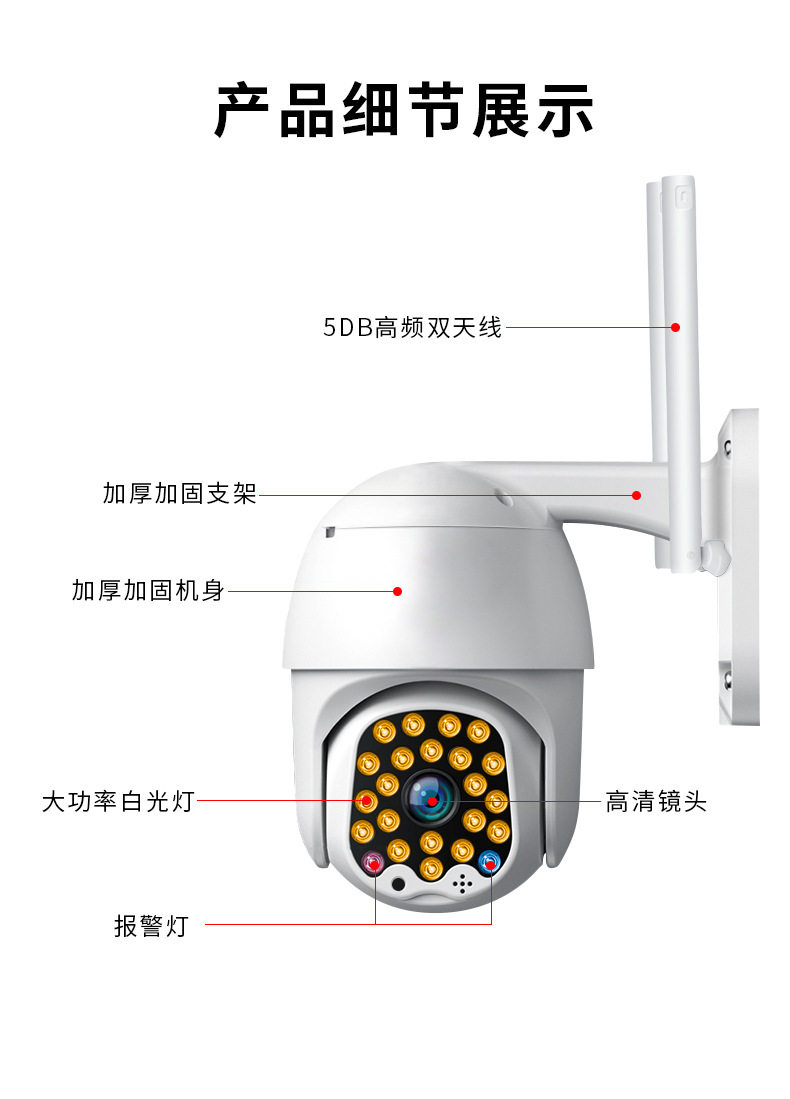
先搞明白:YCC365角度调整到底分几种?
好多用户以为调整角度就是手动掰摄像头,其实YCC365系列基本分两类:固定式和云台式,固定式就得靠手动掰,云台式能在APP里遥控旋转,你得先确认自己手上是哪款——看镜头底座,能转动的就是云台版,像块砖头一样死死的就是固定版。
固定版YCC365:手动调整的三个关键点
第一,别硬掰镜头,有些朋友力气大,咔一声就把电机齿轮搞坏了,正确做法是:先用手托住底座,另一只手轻轻扶着镜头外壳,顺着卡扣方向缓慢转动,听到“咔嗒”声就说明到位了。
第二,调整前先看视野预览,打开YCC365 APP,进入设备直播画面,你会看到屏幕右侧有个“方向控制”按钮(实际上固定版也有,只是只能微调),我的习惯是:一边看着手机画面,一边手动转摄像头,这样能实时看到调整效果,比瞎转高效十倍。
第三,记住最佳角度范围,固定版虽然有底座卡扣,但镜头本身可以上下摆动约120°,左右旋转约300°,别贪心转到底,留点余量,这样万一以后位置微调还有空间。
云台版YCC365:APP里藏着的那些门道
云台版就方便多了,APP里直接有云台控制面板,但这里有个80%用户不知道的秘密:按住方向键两秒以上,摄像头会持续转动,而不是点一下动一下,很多朋友以为云台只能一格一格转,其实长按就能连续旋转到任意角度。
YCC365角度反转问题:画面倒了我该怎么办?
这个真是高频问题!尤其是吊装或者侧装的时候,画面经常是倒的,别慌,这不是摄像头坏了,是没设置方向参数。
第一步:找到“画面翻转”开关
打开APP → 设备设置 → 画面设置 → 你会看到“画面翻转”选项,点一下就能把倒置的画面正过来,iOS版和安卓版位置略有不同,但都藏在“设置”齿轮图标里,好好找找。
第二步:镜像模式也别忽略
有时候画面不是倒的,而是左右反的——就像照镜子,这种情况往往是安装位置正对着墙面或玻璃,解决办法是在刚才那个“画面设置”里,把“镜像模式”开关打开,我建议你把翻转和镜像都试一遍,组合起来一共四种状态,总有一种是对的。
精确到毫米的角度微调:YCC365的“巡检”功能
这个功能简直是被低估的宝藏!在云台版APP里,有个“巡航”或“巡更”模式,你可以提前设置2-4个预设角度,比如装在客厅,可以设三个点:门口、沙发、窗户,点击对应预设点,摄像头就自动转到那个位置。
技巧来了:设置预设点时,先把摄像头转到你想要的角度,然后点击“保存当前角度为预设点”,重复几次即可,日常使用中,一键就能在不同区域间切换,比每次都手动拖方向键精准多了。
夜间角度调整的特殊注意事项
光线不足时,红外灯开启,画面变成黑白,这时候调整角度有个容易踩的坑:红外补光范围有限,你白天看着调好的角度,晚上可能会发现画面边缘发黑,我的做法是:白天调整完角度后,出门在外用APP调到夜间模式预览一下,如果视野边缘太暗,就稍微向光源方向偏一点角度,牺牲一点点边缘,换取整体亮度均衡。
YCC365角度调整与存储卡录像的联动
这里得啰嗦一句:调整角度时,录像不会暂停,如果你当天有重要监控需求,最好在调整前先暂停正在进行的录像任务,具体操作:进入设备设置 → 存储管理 → 暂停录制,等角度调整完再恢复,不然回放时你会发现一段诡异的天地翻转画面,看着难受。
多人使用时的角度冲突问题
家里两口子都想看监控,你调成这个角度,他调成那个角度,最后摄像头自己都懵了,YCC365的解决方案是:主账号和子账号权限不同,主账号(通常是第一个绑定的)拥有云台控制权,子账号(共享的家人)只能看画面,不能转动,如果你想让家人都能调角度,必须用主账号在“设备分享”里授予“完整权限”,但这个权限给出去之后,就没法单独限制某个子账号了。
固件升级对角度控制的影响
说实话,YCC365有时候推送新固件,云台控制逻辑会变,上次我升级之后,发现原来按住方向键连续旋转的功能没了,变成点一下转很小的角度,后来才发现是升级后默认开启了“精细模式”,在“云台设置”里把模式改成“流畅”或“标准”就能恢复原来手感,所以遇到角度控制方式跟以前不一样,先看看是不是固件升级带来的变化,别急着骂厂家。
关于YCC365角度调整的最终操作清单
为了你方便,我把步骤整合成一张直观的表格,照着做就行:
| 问题类型 | 适用设备 | 操作路径 | 注意事项 |
|---|---|---|---|
| 画面倒置 | 固定版+云台版 | 设置 → 画面设置 → 翻转开关 | 四种组合状态都试试 |
| 云台无法转动 | 云台版 | 重启设备+重新APP登录 | 注意电源指示灯是否正常 |
| 预设点不准 | 云台版 | 重新保存预设点 | 调整后至少观察24小时有没有偏差 |
| 夜间视野变暗 | 固定版+云台版 | 手动向光源方向偏移 | 牺牲边缘换亮度均匀 |
| 多设备联动 | 全系 | 主账号设置 → 设备联动 | 仅部分新固件支持 |
你要是遇到那种调整完角度之后,画面自动跳回原位置的情况,检查一下是不是开了“活动侦测自动复位功能”,这个功能会在检测到移动物体后,自动把摄像头转回预设的安全位置,如果不需要,记得关掉。
慢慢调,别着急,监控这玩意就是个手感活
就像骑自行车一样,调YCC365角度这事,多摆弄几次就熟练了,我见过有些朋友连说明书都不看,直接上手,反而比我这个研究半天的人调得更快,关键是别怕弄坏,YCC365的设计没那么脆弱——云台转动到极限位置会自己停,不会烧电机,要是真的卡住了,拔掉电源等十秒再插上,让电机复位就行。
对了,还有个小事得提一句,如果你家装了信号放大器或者路由器离摄像头很远,APP控制云台时会有延迟,这时候调整角度容易出现“转过了头”的情况,解决办法是:先把手机靠近路由器,确认网络延迟低了再操作,或者等晚上网络空闲时调整。
行了,该说的都说得差不多了,你去试试看,要是还搞不定,反复读读上面那几条,基本都能解决,实在不行就在APP里联系技术支持,把屏幕截图发过去,他们远程指导起来也快,调好角度后,记得截个图存着,万一以后不小心改动恢复不了,还有个参照。
现在去看看你家那台YCC365吧,说不定好几个角度都没利用充分呢。
本文来自作者[kyadmin]投稿,不代表be365立场,如若转载,请注明出处:http://hljbesthome.com/jiankang/2320.html


评论列表(4条)
我是be365的签约作者“kyadmin”!
希望本篇文章《YCC365摄像头角度调整全攻略,从菜鸟到老司机的实用指南》能对你有所帮助!
本站[be365]内容主要涵盖:be365,be365网站,be365网址,ball365体育,Be365排名
本文概览:为啥你调的监控角度总是不对劲?说实话,我家里那台YCC365摄像头刚装好的时候,我对着手机屏幕折腾了快半小时,就为了把院子那个角落拍...