
凌晨两点十七分,我盯着屏幕上那个转圈的进度条,突然意识到自己犯了个低级错误——忘了装CPU供电线,这大概就是自助装机的魅力吧,你永远不知道下一个螺丝会拧在哪里。
为什么偏偏是酷睿i5和微星365?
说实话,在决定这套配置之前,我纠结了整整三天,AMD的性价比、Intel的稳定性,网上吵得不可开交,但当我看到酷睿i5-12400F的价格曲线图时,心里那杆秤开始倾斜,这颗采用Alder Lake架构的处理器,10纳米工艺,6核12线程,基础频率2.5GHz,最大睿频4.4GHz——对于不做重度渲染、不搞极端超频的我来说,它就像是为我的使用场景量身定制的。
而微星365,准确说是微星MAG B365M MORTAR,是块让我又爱又恨的主板,爱它是因为它的供电设计(4+2相)在这个价位段算良心,加上M.2散热装甲,对得起“迫击炮”这个外号;恨它是因为,它的BIOS界面我第一次进去时,差点以为自己在看火星文字。
装机前夜的物料清单
你可能想不到,我这次自助装机最大的成本不是硬件,而是反复观看装机视频的时间,这里必须提一下B站两位UP主的教程——硬件茶谈的《从零开始的装机教学》和极客湾的《新手必看防呆指南》,尤其是前者,他那句“显卡插槽的卡扣,掰的时候要像对待初恋一样温柔”,让我在关键时刻没把主板报废。
| 配件 | 型号 | 入手渠道 | 实际花费 |
|---|---|---|---|
| CPU | 酷睿i5-12400F | 京东自营 | ¥749 |
| 主板 | 微星MAG B365M MORTAR | 闲鱼二手 | ¥310 |
| 内存 | 金士顿骇客神条16G DDR4 3200 | 拼多多百亿补贴 | ¥229 |
| 固态 | 三星980 NVMe 500G | 淘宝第三方 | ¥269 |
| 电源 | 长城额定550W | 京东自营 | ¥189 |
| 机箱 | 先马平头哥M1 | 京东自营 | ¥129 |
总价:¥1875,比整机方案便宜了将近600块。
装机过程中的那些“意外”
第一个意外发生在装CPU的环节。酷睿i5的LGA1700接口是真的娇贵,那些细细的针脚就藏在主板底座下面,我按照视频里的示范,把CPU对齐三角标记,轻轻放下,然后扣上压杆——结果听到“咔哒”一声,心都凉了半截,后来才知道那是压杆到位的声音,但建议新手装CPU时在黑暗环境用手机闪光灯斜照,只要有轻微偏移,就果断抬起来重新摆正。
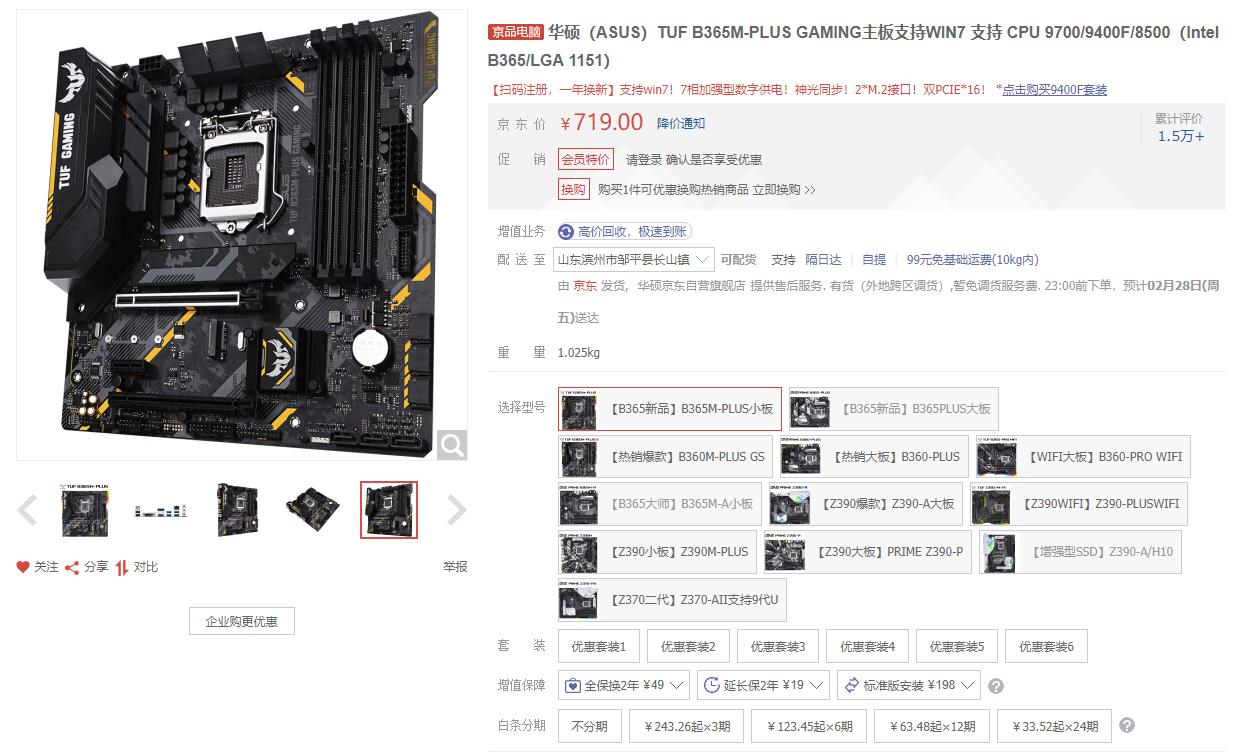
第二个坑在内存插槽,微星B365M的四条插槽有讲究,A2和B2(从CPU方向数第2和第4条)才支持双通道优先开启,我一开始插在A1和B1,结果开机只能识别单条内存的容量,翻了好几遍说明书,又在微星官网上找到内存兼容性列表,才排查出这个非典型错误,这个细节,视频里真没提。
散热器安装又是一场硬仗。酷睿i5盒装自带的幽灵散热器还算友好,但那个扣具的旋转方向,和网上不同版本视频里演示的都有细微差别,我的建议是,拧螺丝时对角渐进用力,每颗螺丝先拧三圈就换下一颗,反复循环,直到四颗全部带紧,再逐颗拧到头,这样能确保散热器底座和CPU表面压力均匀,避免温度虚高。
点亮那瞬间的救赎
所有硬件装好,通电,按下开机键,风扇开始转动,但屏幕一直是黑的,那一刻我脑子里闪过的是《随机漫步的傻瓜》里塔勒布说的那句话:“生活就是一次性的选择。”
好吧,其实我当时没想那么哲学,我第一反应是检查显示器信号线——微星365主板的HDMI接口默认是从核显输出,但我就是用的核显,怎么还是黑屏? 后来折腾了二十分钟,才发现是内存没确认卡扣完全闭合的声音,当我把两条内存重新按到底,听到第二声清脆的“咔哒”时,屏幕亮了。
BIOS界面出现的那一刻,我突然理解了为什么那么多人喜欢自己装机,那个蓝色的简版BIOS界面,虽然不如微星新版GAMING系列的骚气红色,但看着识别出的酷睿i5-12400F型号、16GB内存、500G NVMe硬盘,有种亲手拼出乐高城堡的成就感。
那些视频里没告诉你的小细节
- 硅脂涂抹:不要用刮片那种花把式,在CPU顶盖中心挤一个黄豆大小的点,直接散热器压下去就能匀开,这是我在一个老版《电脑报》教程PDF里学到的。
- 跳线开关:微星365的机箱跳线接口在主板右下角,那个塑料针脚座的丝印特别浅,用手机拍个照片放大来看,比弯腰凑近看要省力不少,电源开关(POWER SW)和复位开关(RESET SW)区分不出来的话,干脆用一字螺丝刀短接两个针脚测试(前提是你知道自己在干什么)。
- 风扇方向:机箱尾部风扇默认是出风,前脸风扇进风,别装反,不然整个机箱就是个扬尘器,我装好后用打火机的火焰靠近机箱后部测试出风方向,结果火焰被吸向机箱,才知道装反了。
跑分与体感:数据之外的温度
进系统后第一件事,装鲁大师跑分。酷睿i5-12400F单核跑分约2879,多核约16123,在这块B365M上的表现不算异常,但参数终究是参数,实际体感是:浏览器开35个标签页,后台挂着QQ音乐和高德地图,PS里堆着十几张RAW图片,风扇依然安静得像不存在。
有点遗憾的是,微星365这块板子没有板载WiFi模块,我后来花了25块买了个USB无线网卡,这点没在新手视频里看到过,那些视频里几乎默认所有主板都能连WiFi。如果你对网速有极致要求,记得买自带无线网卡的主板版本。
这次装机留下的“后遗症”
现在这台机器已经稳定运行了两个月,期间蓝屏过一次,重启后发现是BIOS版本太旧导致的内存兼容切换问题,去微星官网下载了最新版BIOS(7B23v1F),用U盘刷进去,再没出过问题,这是自助装机里比较少被强调的功课——电子元件有时效性,装机只是开始,后续的固件维护才是长久陪伴。
说真的,如果你也在犹豫要不要自己动手,我的建议是:大胆试,但提前做好容错准备,备用一根SATA线、一小管硅脂、一把好点的十字螺丝刀,外加一段无人打扰的时间,失败了就当交个学费,成功了就跟哥们儿吹半个月。
反正,自己装的那台机器,就是比买整机多了一份说不清道不明的喜好,可能就是那个忘记插CPU供电线又折返的深夜,让这台机器有了点人情味吧。
本文来自作者[kyadmin]投稿,不代表be365立场,如若转载,请注明出处:http://hljbesthome.com/jiankang/2344.html


评论列表(4条)
我是be365的签约作者“kyadmin”!
希望本篇文章《酷睿i5遇上微星365,一次说走就走的自助装机实战手记》能对你有所帮助!
本站[be365]内容主要涵盖:be365,be365网站,be365网址,ball365体育,Be365排名
本文概览:凌晨两点十七分,我盯着屏幕上那个转圈的进度条,突然意识到自己犯了个低级错误——忘了装CPU供电线,这大概就是自助装机的魅力吧,你永远不知...