
你刚入手一块华擎B365M主板,兴冲冲装好机器,按下电源键——结果屏幕黑着,风扇转着,就是没画面,别慌,十有八九是BIOS里某个设置没弄对,我当年第一次碰华擎的BIOS界面,愣是找了半天“启动项”在哪儿,后来发现它藏在一个叫“Boot”的选项卡里,还得按F6切到高级模式才能看到,今天我就用唠家常的方式,把这台主板的BIOS设置从头到尾捋一遍,重点地方我会标出来,你跟着一步步来就行。
进BIOS的正确姿势:别乱按Del,要看准时机
华擎B365M的BIOS入口比较常规——开机后疯狂按Del键(或者F2,两个都行),但有个坑:如果你用的是NVMe固态硬盘,开机速度太快,可能还没来得及按就进系统了,这时候有两个办法:
- 在Windows里重启,按住Shift点“重启”,进恢复模式选“疑难解答→高级选项→UEFI固件设置”,就能进BIOS了。
- 干脆把BIOS里的“Fast Boot”关掉(后面我会说在哪儿关)。
第一次进BIOS,你会看到一个叫“EZ Mode”的简约界面,像傻瓜相机一样,别急着改东西,先熟悉下布局——左上角是CPU和内存信息,中间是一大块图形化的启动顺序,右边是风扇转速。想改高级设置,必须按F6切到“高级模式”,这才是华擎的真正面目。
高级模式下的主要菜单:别被英文吓住,其实就那几项
切到高级模式后,顶部一排选项是:Main、OC Tweaker、Advanced、Tool、H/W Monitor、Boot、Security、Exit,咱们一个一个过,重点讲你可能会用到的。
Main(主菜单):先看版本号,再定升级策略
这里的“System Date/Time”不用动,但“UEFI Version”值得记录一下——比如P4.30或者P5.10,去华擎官网下载BIOS更新时,就看这个版本号。“Storage Configuration”里能确认你的SATA端口和NVMe盘是否被正确识别,我那次点进去发现我的M.2固态没显示,后来才知道华擎B365M的M.2插槽只支持PCIe 3.0 x4,且与SATA端口3、4共享带宽——你要是用了两个SATA硬盘,可能就得牺牲一个了。
OC Tweaker(超频设置):B365也能玩内存小超,但别期待太高
B365芯片组本身不支持CPU超频(那是Z390的活),但内存频率是可以调的,这里有个关键点:华擎B365M默认内存频率是2133MHz或2400MHz,即使你买的是3200MHz的条子,也得手动开XMP。
在OC Tweaker里找“Memory Configuration”,然后选“Load XMP Profile”(对应你的内存支持的XMP预设,比如Profile 1就是3200MHz),选完保存重启,进系统用CPU-Z或任务管理器核实频率,我实测过:同样一对科赋3200MHz条子,不开XMP跑2133,开了XMP能到3200,时序16-18-18-38稳定。不过要注意,如果你用的CPU是i3-9100F这种锁倍频的,内存控制器体质可能一般,3200MHz不一定稳,降到2933或2800也行。
另外这页还有“CPU Fan Settings”和“CPU Configuration”,但风扇控制在H/W Monitor里改,别在这儿折腾。
Advanced(高级):PCIe通道和启动项的老巢
这个菜单项下有很多子选项,咱们挑关键的:
- PCIe Configuration:默认是Auto,如果你装了独立显卡,且它是PCIe 3.0的,没问题,但如果你插的是转接卡或者老显卡,可能得手动改成Gen2或Gen1,否则可能不认卡。
- USB Configuration:如果你的U盘启动盘读不出来,把“Legacy USB Support”设为Enabled(老BIOS风格)或者Auto(UEFI风格),重要:你要是用Rufus写U盘启动盘,记得选“GPT分区表+UEFI”模式,否则会提示找不到引导。
- Super IO Configuration:这是串口/并口设置,一般用不到,但有些人玩树莓派或者单片机串口调试,会用到“Serial Port”的I/O地址和IRQ,默认是3F8/IRQ4,别动就行。
还有最关键的一个:“CSM(Compatibility Support Module)”。这个我吃过亏——默认是Enabled,但你装了Win10/11且显卡支持UEFI时,建议关掉CSM,改成纯UEFI启动,否则开启Resizable Bar时可能会有兼容性问题(虽然B365不支持ReBar,但纯UEFI对SSD性能有一点提升),在Advanced里找到“CSM Configuration”,Boot option filter”改成UEFI only。
Tool(工具):自带BIOS升级和内存测试的小工具箱
华擎这代主板内置了个“InstaFlash”工具,不用进DOS就能刷BIOS,刷之前去官网下载对应型号的BIOS文件(解压后有.CAP和.EXE,只要.CAP),放进FAT32的U盘根目录,进BIOS→Tool→InstaFlash→选U盘里的.CAP文件→按提示操作。注意:刷BIOS期间千万别断电,最好接个UPS,我刷坏过一次,后来用1.2版的BIOS恢复跳线才救回来,那个跳线在主板上印着“BIOS_RECOVERY”,短接2-3针再开机就能用U盘恢复。
H/W Monitor(硬件监控):风扇策略照着这个调,静音和散热兼顾
这页是温度、电压、转速的实时显示,还有风扇调速,华擎B365M上有三个风扇接口:CPU_FAN1、CHA_FAN1(默认4针PWM)、CHA_FAN2(3针电压调速)。
默认策略是“Standard”,但这策略有时候挺傻——CPU一热就狂转,冷下来要半天才降速,我建议改成“Manual”或者“Customize”:
- 在“CPU Fan1 Temp Source”选“CPU”或者“MotherBoard”(如果你用水冷,可以选“Water Pump”感应水温)。
- “Fan1 Control Mode”设为“PWM”或“Voltage”,然后自己拉一个温度-转速曲线,比如我设的温度40℃→50%转速,60℃→75%,80℃→100%。这样待机安静,游戏时也不会过热。
顺便看一眼“CPU Core Voltage”和“DRAM Voltage”,如果开XMP后内存不稳,可以手动加到1.35V(DDR4标准电压)甚至1.4V,但别超过1.45V,会缩缸。
Boot(启动):U盘启动和快速关机的小门道
这里有两个重点:
- Boot Option #1:如果你要U盘装系统,插上U盘后,在Boot页面用“+/-”键把U盘调到第一项。但如果你用的是UEFI的U盘,它会在“UEFI: Kingston 8GB”里显示,别选成“Kingston 8GB”(那是Legacy模式的)。
- Fast Boot:如果嫌开机慢,可以设成“Ultra Fast”,但这样USB设备可能不识别,而且想进BIOS只能靠Shift+重启,我默认还是设成“Enabled”(普通快速),开机能省个几秒,又不至于卡死在自检。
Boot Beep”建议开启,这样开机时有短响,如果内存没插好会有长响报警,方便排查问题。
Security(安全):设个BIOS密码,防熊孩子乱改
这没啥好说的,Setup Administrator Password设个密码,不过提醒一句,密码忘了只能扣主板电池(CR2032)放电重置,挺麻烦的,所以非必要别设。
保存和退出:别傻傻搜F10
改完设置后,按F10会弹出“Save Changes and Exit”,选Yes,如果你改了一半想放弃,按F9恢复默认值(会弹窗确认,别选错)。## 保存”的玄学,有时候你改了选项,但保存退出后发现没生效,八成是没清CMOS——在Main页面里按F5可以“Load Optimized Defaults”重置,但重置后你之前改的全部丢失,另一个坑是华擎的BIOS有两层存档:你改完得在Exit页面选“Save as User Defaults”,这样下次才能一键恢复到你调好的状态,不然你手滑按了F9,之前的设置全没了,又得重来。
实际调校案例:从默认到稳定运行
说个我自己的例子:当时配了一颗i5-9400F,两条英睿达DDR4 2666 8GB,一个利民AS120散热器,一块西数SN550 500GB NVMe,默认进BIOS,显示内存2133MHz,CPU温度待机35℃,噪声能接受,但总觉得不折腾下对不起这块板子。
我的操作步骤:
- Advanced → CSM Configuration → Boot option filter设为“UEFI only”,关闭CSM。
- OC Tweaker → Memory Configuration → Load XMP Profile选Profile1(2666MHz)。
- H/W Monitor → CPU Fan1 Control Mode改成“Manual”,然后拉个曲线:30℃→40%,50℃→60%,70℃→85%,90℃→100%。
- Boot → Fast Boot设成“Enabled”(不选Ultra Fast,因为我的U盘启动装系统还得用)。
- 保存退出,跑了个AIDA64的稳定测试,内存延迟从默认的80ns降到72ns(虽然理论提升不大,但心理上舒服不少),CPU单核睿频能上4.1GHz(9400F最高睿频),温度满载72℃,风扇转速只有1200转左右,比原装散热安静多了。
常见故障排查:黑屏、蓝屏、不认盘
- 黑屏但风扇转:先看内存插没插紧,换个内存槽试试(我遇到过两条内存挨着插不亮,隔一个槽就没事),再看显卡供电线,B365M靠CPU的8pin供电,别搞混了。
- 装Win10时蓝屏“inaccessible boot device”:八成是BIOS里的存储控制器模式设置问题,去Advanced→Storage Configuration,把“SATA Mode”从“RAID”改回“AHCI”——华擎有些板子默认RAID,但你只用单盘,AHCI就行。
- M.2 SSD不识别:确认你插的是“M2_1”那个接口(靠近CPU),带宽是PCIe 3.0 x4,如果你插在“M2_2”(如果有的话),可能和SATA端口冲突,而且速度只有x2。有些老SSD不支持NVMe,只支持SATA协议,那得买SATA接口的M.2型号,不然白插。
关于BIOS更新:别手贱,但遇到问题得学会升级
如果你碰到兼容性问题,比如某些内存条点不亮,或者USB3.0不稳定,去华擎官网找B365M的BIOS更新,版本号一般在1.0到5.0之间,你选比当前版本高一级的就够用。刷BIOS前把U盘格式化成FAT32,且U盘里不要放别的文件和文件夹,否则InstaFlash可能识别不到,官方说明文档里提过,如果刷完开不了机,用主板上的“BIOS_RECOVERY”跳线,或者按机箱重置键配合盲刷——但那个成功率很低,建议直接送修或者找卖家帮忙。
最后说两句大实话
华擎B365M这块板子定位就是“够用不贵”,BIOS界面虽然比不了微星、技嘉那么花哨,但关键选项一个不少,你按照上面说的步骤设置好,稳定的CPU内存频率、安静的风扇策略、快速的U盘启动,都能轻松搞定,如果你是个喜欢折腾的人,还可以继续尝试调整内存时序(在OC Tweaker里手动填CL-RCD-RP-RAS),但那个需要你对自己的内存颗粒有了解,比如CJR、C9BJZ这些超频颗粒,不然蓝屏哭都来不及。
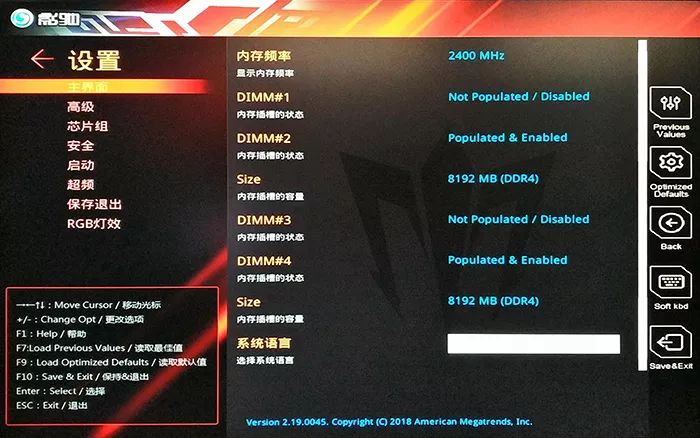
实话说,我现在用到这板子,最满意的就是那个“Fan Tuning”功能(在H/W Monitor里),点一下能自动测试各风扇最低转速,然后生成一个最安静的曲线,虽然测试时风扇会忽快忽慢地抽风一会儿,但结果挺实用,你试试就知道啥意思了。
哦对了,还有个小细节:华擎主板的BIOS电池(CR2032)要是没电了,保存设置后下次开机又会恢复默认,你调的东西全白费,如果发现日期总是不准,赶紧换块电池,几块钱的事,别让它毁了你一天的调校心情。
本文来自作者[kyadmin]投稿,不代表be365立场,如若转载,请注明出处:http://hljbesthome.com/keji/2119.html


评论列表(4条)
我是be365的签约作者“kyadmin”!
希望本篇文章《华擎B365M主板BIOS设置视频实操指南,从点亮到超频,手把手教你调校》能对你有所帮助!
本站[be365]内容主要涵盖:be365,be365网站,be365网址,ball365体育,Be365排名
本文概览:你刚入手一块华擎B365M主板,兴冲冲装好机器,按下电源键——结果屏幕黑着,风扇转着,就是没画面,别慌,十有八九是BIOS里某个设置没弄...