
开箱那点事儿
前几天我刚拿到 芯烨365b 的时候,说实话有点懵,包装盒里东西还挺多的,比我想象中要复杂一点,但是别慌,咱们一步步来,先看看盒子里都有啥:
- 打印机主体(挺沉的,大概2公斤多点)
- 电源适配器(12V 2A的)
- USB数据线(大概1.5米长)
- 说明书(英文的,看着头疼)
- 驱动光盘(现在谁还用光驱啊)
- 测试纸卷(一小卷,够打几张)
当时我就想,要是能看个安装视频该多好,所以这篇文章,就是想把那些视频里没讲清楚的细节,用文字给你捋一遍。
拆包装时要注意的几个坑
泡沫别乱扔
电源和线缆都藏在泡沫底下呢,我之前差点把电源给扔了,还好翻了一下。建议先把所有东西都摆出来,清点一遍再动手。
撕掉保护膜
打印机顶部和底部都有透明保护膜,很多视频里没提醒这一点,我一开始没撕,打了十几张纸才发现,打印效果偏暗,颜色也不对劲,撕掉之后瞬间清亮多了。
连接方式选择(这里容易踩雷)
芯烨365b支持两种连接方式,我列个表对比一下:
| 连接方式 | 适合场景 | 稳定性 | 速度 |
|---|---|---|---|
| USB有线 | 固定位置使用 | 最快 | |
| 蓝牙无线 | 需要移动 | 中等 |
我建议第一次安装先用USB有线连接,等打印稳定了,再折腾蓝牙,蓝牙配对的时候要注意:打印机要处于开机状态,手机或电脑搜索设备时,名字一般是“Xinye-365B”或者类似的,密码默认是0000或者1234,视批次不同可能有差异。
驱动安装其实没那么复杂
Windows系统
- 去官网下载驱动(千万别从第三方网站下)
- 双击安装包,一直点“下一步”就行
- 安装完成后,插上USB线
- 系统会自动识别新硬件
这里有个小插曲:我第一次装完驱动,打印机没反应,后来发现是USB口供电不足,换到机箱后面的USB口就好了。
手机端安装
- iOS:App Store搜“Xinye Print”
- Android:应用商店搜“芯烨打印”
提示:有些手机要开启“位置权限”才能搜索到蓝牙设备,这是安卓系统的限制,跟打印机没关系。
纸卷安装(最容易搞错的地方)
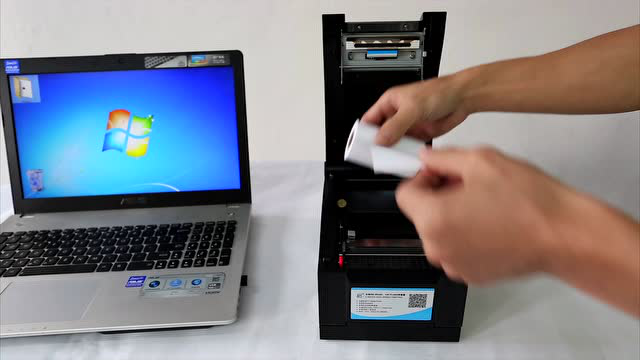
装纸看起来简单,但很多人(包括我)第一次都装反了:
- 打开纸仓盖(侧面有个卡扣,轻轻一按就开了)
- 纸卷要热敏面朝上(用手摸一下,光滑那面是热敏面,粗糙那面是背面)
- 纸头从出纸口穿出来
- 盖上盖子
判断热敏面的土办法:用指甲刮一下,出现黑色痕迹的就是热敏面,我第一次装反了,打出来的全是白纸,还以为打印机坏了。
打印测试页
电脑端
装好驱动后,右键点击打印机图标,选择“打印机属性”,里面就有打印测试页的按钮,点击后如果听到“嘀”的一声,纸开始出,那就是成功了。
手机端
打开APP,里面有个“打印测试”功能。如果第一次没反应,检查一下蓝牙是否配对成功。
常见问题速查
Q: 打印出来空白? A: 热敏面装反了,换一面试试
Q: 打印不清晰? A: 检查一下打印头是不是脏了,用酒精棉擦一下
Q: 蓝牙连不上? A: 先删除配对记录,重新搜索
Q: 打印头老是出问题? A: 可能是纸卷质量不好,换一卷试试
这些其实在芯烨官方技术手册里有提到,但写得比较技术化,我这算是翻译成人话版本
一些小建议
如果你打算长期用这台打印机,建议买好一点的纸卷,便宜纸卷容易掉粉,会缩短打印头寿命,打印头换一个大概要50块钱,够买好几卷好纸了。
还有,打印机不用的时候,最好用防尘罩盖一下,我第一台打印机就是因为落灰太多,打印头坏了。
其实安装打印机这事儿,就跟拼乐高一样,看着说明书一头雾水,真正动手了才发现没那么难,你就按我说的步骤来,八成不会出问题。
对了,如果你用的是Mac系统,驱动不太好找,建议去芯烨官网的“支持与下载”页面,搜365B,里面有个Mac驱动文件夹,虽然更新得比较慢,但基本能用。
嗯,差不多就这些了,装好了记得打一张小票试试,看着纸一点点出来,还挺有成就感的。
本文来自作者[kyadmin]投稿,不代表be365立场,如若转载,请注明出处:http://hljbesthome.com/lvyou/1804.html


评论列表(4条)
我是be365的签约作者“kyadmin”!
希望本篇文章《芯烨打印机365b安装视频,从开箱到打印,手把手教你搞定》能对你有所帮助!
本站[be365]内容主要涵盖:be365,be365网站,be365网址,ball365体育,Be365排名
本文概览:开箱那点事儿前几天我刚拿到芯烨365b的时候,说实话有点懵,包装盒里东西还挺多的,比我想象中要复杂一点,但是别慌,咱们一步步来,...