
说实话,我到现在还记得第一次给华硕B365主板接线的场景——客厅灯光昏暗,主板平放在纸箱上,桌上的螺丝刀碰一下机箱就“叮”一声,我盯着那排密密麻麻的跳线针脚,脑子里全是视频里模模糊糊的截图,后来折腾了整整一个下午,最后发现只是前面板音频线插反了,所以今天这篇东西,咱们就一边聊着家常,一边把华硕B365的接线这事儿给捋顺了。别怕,这板子没你想的那么娇气,但也别仗着胆子瞎怼,针脚弯了是真心疼。
先认清板子上的“接头”到底长啥样
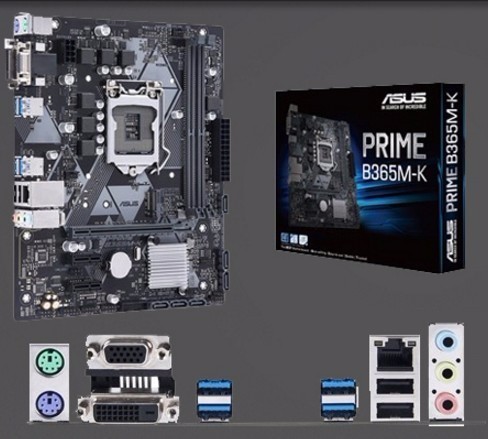
华硕B365这块板子,接口布局其实挺规整的,但新手最容易犯的错就是不看说明书硬插,你拿到的盒子里有一张薄薄的纸,上面画满了小图,虽然字小得跟蚂蚁似的,但那是唯一能让你的USB 3.0插对方向的指引,咱们先花两分钟,把板子上那些重要的接线区域在脑子里过一遍。
| 区域位置(大致) | 接口名称 | 外观特征 | 常见用途 |
|---|---|---|---|
| 主板右下角 | 前面板跳线(F_PANEL) | 9针或19针,两排小针脚,旁边有塑料挡板 | 电源开关、重启、电源灯、硬盘灯 |
| 主板右侧边缘 | USB 2.0扩展针脚 | 9针,缺一根针,防呆设计 | 机箱前置USB接口 |
| 主板右侧靠下 | USB 3.2 Gen1(蓝色) | 19针,带防呆塑料盖,接口明显偏大 | 机箱前置蓝色USB口 |
| 主板右下角旁边 | HD Audio(音频) | 9针,缺一根针,但排列和USB不同 | 机箱耳机/麦克风插孔 |
| 电源供电区 | 24-pin主供电 & 8-pin CPU供电 | 最大最粗的两个接口,有卡扣 | 主板主供电、CPU辅助供电 |
先记住一个原则:所有接主板的线,插头都是“防呆”的,能轻松插进去就是对的,用蛮力怼进去的基本都是错的。 华硕B365这点做得很良心,绝大多数接口都有物理防呆设计,比如缺针、或者塑料外壳有突出的卡榫。
第一步:电源线(24-pin和8-pin),这是命根子
别急着手去碰那些小跳线,先把电源这俩大头给伺候好了,拿起你电源上那个最宽的、有20多个孔的插头,对准主板右侧的白色大插座,注意看插头的一侧有个小卡扣,主板插座上也有一个凸起的“耳朵”,卡扣对准耳朵,垂直往下按就行,听不到“咔哒”一声?那大概率是没插紧,或者下面垫了东西。
然后是CPU供电,B365主板上是8-pin的方块接口,通常在CPU插槽的左上方,这根线走背线的时候容易被机箱侧板顶住,所以插之前先理一下线,同样,检查插头侧面的卡扣,对准主板插座的凸起,用力下压直到卡扣弹起,这里有个小提醒:有些电源的CPU供电线是“4+4”分体的,合成8针再插,别只插一半就开机。
第二步:机箱前面板跳线(F_PANEL),最容易让人崩溃的东西
终于到重头戏了,这个区域在华硕B365主板的右下角,通常标注为F_PANEL或PANEL1,这一排针脚是开机、重启、电源灯、硬盘灯的生命线,我把最常见的规格画成表格,你对照着自己机箱线上标注的字来找:
| 针脚位置(以缺针为参照) | 常见标注 | 极性 | 备注 |
|---|---|---|---|
| 右上(第2、4针) | POWER SW (电源开关) | 无极性 | 这两根其实就是短接一下,随便插 |
| 左上(第1、3针) | HDD LED (硬盘灯) | 分正负 | 通常白色线是负极,彩色线是正极 |
| 下方中间(第6、8针) | RESET SW (重启) | 无极性 | 同上,短路触发 |
| 左下方 | POWER LED (电源灯) | 分正负 | 有的机箱是2针,有的是3针带空位 |
别怕插错,电源开关和重启开关插反了顶多按了没反应,不会烧板子。 但是HDD LED和POWER LED这两组带极性的灯线,插反了只是灯不亮,系统照样开机,所以大部分新手都是“能开机但灯不亮”,怎么判断正负?看机箱插头侧面的小字,或者看金属触片,通常标着“+”或印着三角形箭头的是正极,你多试几次,顶多就是不亮,换个方向再插就成,这玩意儿不娇气。
第三步:前置USB接口(USB 2.0 & USB 3.2)
USB 2.0的插头是长方形灰色的,里面有一排针孔,主板上有两排9根针(其中一根被堵死了),华硕B365缺的那根针在右上角,你把插头上那个带孔的方块对准缺针的位置就能防呆插进去,这玩意插反了是怼不进去的,别硬来——我见过有人把针脚顶歪的。
而USB 3.2 Gen1那个蓝色大插头就更好认了,黑色的塑料外壳里面是蓝色塑料芯,主板接口有个凸起的防呆支架,插的时候注意方向和力度,别把主板上的那个带蓝色边的底座给掀翻了,如果需要大力,先确认是不是插反了。
第四步:前面板音频(HD Audio)
机箱上的音频线插头一般是上面印着“HD AUDIO”或“AC’97”的黑色小方块,里面缺一根针,主板右下角(或左下角)有个缺一根针的9针接口,旁边写着AAFP,华硕B365这个接口的防呆设计和USB 2.0有点像,但针脚排列不同。缺口位置对好,垂直插下去就行,有些人插了前置耳机没声音,百分之九十九的原因是这个插头没插到底,或者插到了USB的针脚上。
第五步:风扇供电,别小看这些4针插头
CPU散热器风扇的线(4针,插在CPU_FAN上)和机箱风扇(插在CHA_FAN上),华硕B365主板上CPU_FAN和CHA_FAN接口形状一样,都有防呆设计,但千万别插反了接口——CPU_FAN如果没插东西,开机可能会报“CPU Fan Error”,卡扣对准塑料框的凸起,轻轻按下去,听到“咔”一下就行,风扇线没有正负极,但电压和地线很有讲究,不过那是电源的事,主板接口防呆做得好,插就完了。
别忘了理线,这跟接线一样重要
线都接好了,先别急着盖侧板。先裸奔通电测试——把电源线插上,螺丝刀短接一下主板上“POWER SW”那两个针脚(或者直接用机箱开机键),看CPU风扇转不转,显示器亮不亮,我这话可能有点啰嗦,但别跳过这一步,等装上显卡、塞进机箱再发现问题,那可就真要挠头了。
走背线的时候,注意别让线材压到CPU_FAN的插头,我遇到过因为侧板太紧把风扇线顶出来的情况,开机直接高温警报,还有,SATA线(硬盘数据线)别跟电源线捆得太紧,电磁干扰这种事儿虽然玄学,但离远点总没坏处。
最后说一句,华硕B365这板子其实是Intel B360芯片组的“复刻版”,专门为老CPU准备的,接口设计很成熟,不像X299那么花哨,你按照这个顺序来,先大后小,先电源后信号,先内后外,半小时内一定能亮机,实在搞不定的时候,弹开手机摄像头,拍张高清无码大图,放大看一眼针脚是不是歪了,比什么都管用,行了,去试试吧,运气好的话一次就点亮。
本文来自作者[kyadmin]投稿,不代表be365立场,如若转载,请注明出处:http://hljbesthome.com/lvyou/2012.html


评论列表(4条)
我是be365的签约作者“kyadmin”!
希望本篇文章《华硕主板B365接线安装视频教程,手把手教你一次点亮,别再对着针脚发愁了》能对你有所帮助!
本站[be365]内容主要涵盖:be365,be365网站,be365网址,ball365体育,Be365排名
本文概览:说实话,我到现在还记得第一次给华硕B365主板接线的场景——客厅灯光昏暗,主板平放在纸箱上,桌上的螺丝刀碰一下机箱就“叮”一声,我盯着那...