
为啥我选了这块板子?
其实最开始我压根没考虑华擎B365M Pro4,逛论坛的时候看到不少人用它配i5-9400F,说是性价比之王,后来自己蹲了几天价格,发现这块板子搭配散片CPU确实能省出一根内存条的钱,就果断入手了,今天就用这块板子,带大家走一遍完整的装机流程,全程无废话,都是我自己踩坑踩出来的经验。
开箱:板子手感比想象中扎实
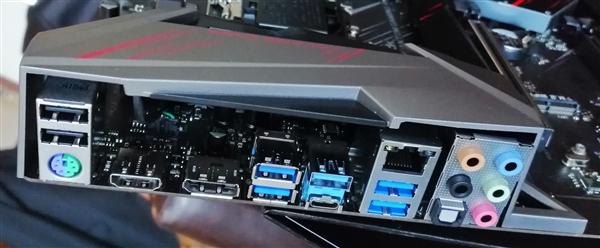
拆开防静电袋,B365M Pro4的PCB板拿在手里沉甸甸的,黑褐色板基配上银色散热片,颜值在300元档位里算能打的,重点看一下CPU插槽——LGA1151接口,周围密密麻麻的针脚,手千万别碰,我亲眼见过有人把针脚搞弯了直接报废。
供电部分给到了7相供电,说实话这个价位能有这个配置,带i7-9700都稳如老狗,SATA接口有6个,M.2插槽两个,其中一个还带散热装甲,最惊喜的是居然保留了PCIe x16真·全速插槽,组多卡的老哥可以放心了。
装机前的准备工作
材料清单(照着买就行):
- CPU:Intel i5-9400F散片(性价比之王)
- 内存:金士顿骇客神条8Gx2
- 固态:三星PM981a 256G(注意别买错成M.2 SATA协议)
- 电源:酷冷至尊GX450(450W足够)
- 机箱:先马平头哥M1(注意选M-ATX版型)
工具方面就一把带磁性的十字螺丝刀,再加一根扎带,别买什么专业装机工具套装,智商税。
第一步:CPU安装——最紧张的时刻
CPU插座的保护盖先别急着拆,先把CPU轻轻放上去。注意防呆缺口,处理器左下角有个小金三角,对应主板插槽上的三角形标记,放上去之后,轻轻晃动一下确认贴合,然后压下压杆,听到“咔哒”一声,搞定。
这里有个血泪教训:千万别用蛮力压拉杆,如果感觉阻力很大,肯定是CPU没放平,重新调整位置再试,压完之后顺手涂硅脂,我用的信越7921,薄薄一层就行,不用像挤牙膏那样堆一堆。
第二步:散热器安装——反人类400还能再战
我用的玄冰400(经典反人类扣具),这里重点说下单边扣具技巧:先把一边扣进去,然后对角边用螺丝刀轻轻一别就进去了,其实熟练之后一分钟搞定,根本不用网上那些骂骂咧咧的教程。
关键是散热器风扇方向——朝向机箱后置风扇,形成风道,别装反了,不然后面温度分分钟教你做人。
第三步:内存条——双通道别插错
B365M Pro4有4个DIMM插槽,优先插2号和4号(也就是A2和B2),插的时候对准缺口,用力压到底,两边的卡扣会自动弹起。
如果是单根内存的同学,插2号槽就行,离CPU近的那个,有利于超频。
第四步:M.2固态安装——注意螺丝刀别刮主板
这块板子的M.2插槽自带散热片,先把散热片拆下来,露出来的插槽上有个小螺丝柱,拧下来备用。
固态斜着45°插进去,然后压平拧上螺丝,这里要吐槽一下,华擎配的螺丝有点小,容易掉进机箱缝隙里,最好拿块磁铁在旁边待命,装好之后记得把散热片贴回去,导热垫一定撕膜,我见过有人连薄膜一起装,结果固态烫得要命。
第五步:接线——比想象中简单
机箱跳线这块最让人头大,但B365M Pro4的针脚设计得挺人性化,每个针脚下方都印了英文缩写字,对照说明书里第9页那张表就行:
| 针脚名 | 接法 |
|---|---|
| PWR_SW | 机箱开机键 |
| RESET_SW | 复位键(可跳过) |
| HDD_LED | 硬盘指示灯 |
| PWR_LED | 电源指示灯 |
注意正负极,白色线是负极,彩色线是正极,插反了只是灯不亮,不会烧东西,别太担心。
然后是前置音频和USB——接线都有防呆设计,对准缺口直接捅进去完事。
第六步:显卡安装(如果独显)
如果有独显,把机箱挡板敲掉,显卡插在第一条PCIe x16(靠近CPU那条),插下去的时候能听到“咔”,然后拧上固定螺丝,别忘插6pin或8pin供电线。
没独显的用核显的小伙伴,记得去BIOS里调一下输出模式,不然可能没画面。
第七步:上电亮机——最激动人心的时刻
终于到了这一步!先别扣机箱侧板,把显示器接上,电源线插好,打开电源开关,按下机箱开机键——风扇转起来,主板灯亮起来。
如果风扇转了一下就停,大概率是散热器没压好或者CPU供电没插紧,如果风扇狂转但没画面,清一下CMOS(拔电池等30秒再装回去)。
看到BIOS界面出来的那一刻,感觉一切都值了。
装机小贴士:装机完千万别急着装系统
先进BIOS开启XMP内存配置文件,不然你的2666内存只会跑2133,然后设置启动项,U盘装系统的话记得把U盘设为第一启动项。
硬盘模式一般是AHCI,别随意改成RAID,不然装系统的时候找不到硬盘。
关于华擎B365M Pro4的一些细节感受
用了一周下来,表现挺稳的。M.2散热装甲确实有用,三星PM981a待机40度左右,满载也就58度,之前用别的板子没有散热片,能飙到65度+。
板载声卡是瑞昱ALC892,音质比预期好一档,机箱前面板麦克风底噪基本听不到,网卡是Intel I219V,比螃蟹网卡稳太多,在宿舍连着路由器开黑,延迟一直很稳定。
唯一不足的是售后响应,华擎的客服有点冷淡,回答都是模板化的,不过想想这价格,也说得过去。
最后留个尾巴:装完之后这些事记得做
开机进系统后,去华擎官网下载最新的BIOS和驱动,别用驱动精灵,BIOS更新有风险,但B365M这块板子更新很简单,用U盘FAT32格式,放进BIOS目录直接刷就行。
如果装的是Win7,记得在BIOS里把CSM开关打开,不然黑屏,Win10/11就无所谓了,反正都支持。
装机这事儿,一回生二回熟,下次你再装的时候,估计半小时就能搞定,希望这份经验能帮到屏幕前的你,哪天你装好机,来评论区留个言,咱们交流交流温度表现也行。
本文来自作者[kyadmin]投稿,不代表be365立场,如若转载,请注明出处:http://hljbesthome.com/lvyou/2161.html


评论列表(4条)
我是be365的签约作者“kyadmin”!
希望本篇文章《华擎B365M Pro4主板装机实战,从零开始,手把手教你装出第一台电脑》能对你有所帮助!
本站[be365]内容主要涵盖:be365,be365网站,be365网址,ball365体育,Be365排名
本文概览:为啥我选了这块板子?其实最开始我压根没考虑华擎B365MPro4,逛论坛的时候看到不少人用它配i5-9400F,说是性价比之王,后...