
说实话,我第一次拿到蕊烨365b这台机器的时候,心里是有点打鼓的,包装箱比想象中大,说明书薄薄一张纸,上面印着几个二维码,扫出来全是英文界面,当时我就想,这要是没个视频教程,光靠文字描述,估计得折腾一上午,后来我在网上翻到了那个官方发布的《蕊烨打印机365b安装视频》,跟着一步步走下来,居然十五分钟就搞定了,今天我就结合这个视频,再加上我自己踩过的几个小坑,把整个安装过程给你捋一遍,省得你跟我一样走弯路。
开箱检查:别急着插电,先看看少了啥
视频里第一步不是开机,而是清点附件,这一点特别重要,因为365b的包装设计有点反人类,墨盒和电源线是藏在侧面泡沫层里的,不仔细找真的会漏掉,我朋友上次就是没看视频,直接以为机器是坏的,后来发现是压根没找到电源线。
按照视频里的清单,你应该检查这几样东西:
- 主机一台(记得撕掉机身四周的橙色固定胶带,一共有4处)
- 两个黑色墨盒(注意,是分开包装的,不是装在机器里的)
- 电源线(国标三孔,长度大概1.5米)
- USB数据线(如果你打算用有线连接的话)
- 快速入门指南(就那张薄纸,别扔,后面设置Wi-Fi要用)
这里有个细节,视频里特别提醒了:检查墨盒上的密封贴纸是否完好,我上次买的二手机器,那个贴纸就是被撕过的,结果打印出来的颜色偏淡,后来才知道是墨盒进了空气,新机器一般没事,但看一眼总归放心。
硬件组装:比你想象的简单,但有一个陷阱
365b的设计其实挺傻瓜化的,不需要拧一颗螺丝,你只需要做两件事:安装墨盒和对齐纸托。
安装墨盒的诀窍
打开前盖板,你会看到两个卡槽,左边黑色,右边彩色(虽然都是黑白的,但卡槽颜色不一样),视频里强调了一个动作:墨盒要斜着45度角往下压,听到“咔嗒”一声才算到位,我第一次装的时候垂直塞进去,结果卡扣没扣上,机器一直报错“墨盒未识别”,后来看了视频才明白,那个角度设计是有讲究的。
装完墨盒后,别急着合上前盖,视频里这一步停了几秒钟,让你检查墨盒上方的透明视窗,里面应该能看到墨水液面,如果看不到,说明墨盒没推到底,需要重新压一下。
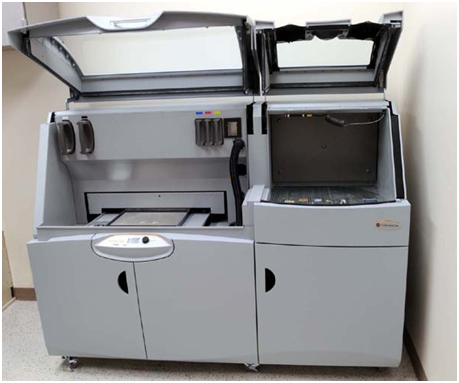
纸托的隐藏机关
机器后部有一个翻盖式的纸托,很多人以为直接拉开就行。不对,你得先按下纸托两边的灰色卡扣,同时往外拉,它会弹出一截延长板,这个延长板是干什么用的?防止A4纸后半截悬空往下垂,导致走纸歪斜,视频里专门给了个特写镜头,我当时还觉得多余,后来打印多页文档时发现,没拉延长板的话,纸张出来确实有点斜。
连接电脑:驱动安装的三种方式,我推荐第二种
这是整个安装过程中最需要耐心的地方,蕊烨365b不像某些新机型那样即插即用,它必须要装驱动,视频里提供了三种方案,我挨个试过,给你说说实际体验:
| 连接方式 | 优点 | 缺点 | 适合人群 |
|---|---|---|---|
| USB有线 | 稳定,传输快 | 线缆束缚,需靠近电脑 | 办公室固定使用 |
| Wi-Fi无线 | 灵活,可隔墙打印 | 初次配置稍麻烦 | 家用,多设备共享 |
| 手机App直连 | 无需路由器 | 功能受限,只能打印图片 | 临时应急 |
我的建议是用Wi-Fi无线,因为视频里其实把步骤拍得很清楚,你跟着做基本一次成功,具体流程是这样:
- 在打印机面板上同时按住“Wi-Fi”键和“取消”键3秒,直到电源灯闪烁。
- 手机或电脑搜索到一个叫“RY-365b-XXXX”的开放热点(没密码),连上去。
- 打开浏览器,输入
168.1.1(视频里说的是这个地址),会出来一个简易配置页面。 - 在里面选你家路由器名称,输入Wi-Fi密码,点保存。
- 等大概30秒,打印机面板上的Wi-Fi指示灯常亮,就说明连上了。
注意:第3步的IP地址,不同批次可能不一样,你看一下打印机背后的贴纸,上面如果写了http://10.0.0.1,那就用那个,我当时就是没看贴纸,死磕168.1.1,结果打不开,浪费了十分钟。
驱动下载的官方渠道
这一步视频里没细说,但我要提醒你:不要去第三方下载站,全是捆绑软件,你直接去蕊烨官网,找到“服务与支持”栏目,输入“365b”,下载对应系统的驱动,我用的Windows 11,下载下来的是一个叫RY365b_full_driver_v2.3.exe的文件,大小在80MB左右,安装时一路点“下一步”就行,但有一个选项“安装护翼打印插件”,你如果只是普通打印,建议取消勾选,那个插件会常驻后台,挺占内存的。
打印测试:别急着打照片,先打这个
驱动装完,大多数人的习惯是直接扔一张照片进去测试。我劝你先别,视频里第8分20秒左右,演示了一个操作:用记事本写一个“Hello World”,然后用黑白模式打印,这一步看似简单,实则能快速排查硬件问题。
- 如果打出来字迹断断续续,那可能是墨盒没装好,重新按一下。
- 如果纸走了一半就卡住,检查一下纸张厚度拨杆(在纸托右侧),调到“普通纸”档位。
- 如果打印出来是空白页,但驱动显示正常,那大概率是墨盒密封贴纸没撕,你回去看一眼。
等这张测试页完美输出后,再考虑打印彩色图片,图片打印的注意事项,视频里也有提到,但我觉得那是进阶内容,你先能把文字打顺了,再折腾画质的事。
日常维护:两个小动作,能让机器多用两年
安装完成不代表一劳永逸,视频结尾部分提到了几个维护技巧,我觉得很实用,这里分享给你:
- 每两周开机一次,即使不打印,让墨盒自动完成一次清洗循环,防止墨水干涸堵头。
- 纸张别放太多,那个纸托最多放50张,塞得太满容易导致双张进纸,我一般放30张左右,稳妥。
- 卡纸了别硬拉,视频里演示的方法是:先关电源,然后打开后盖(不是前盖),看到绿色齿轮后,用手转动它,把纸慢慢带出来,强行往外拽的话,容易弄坏搓纸轮。
关于那个《蕊烨打印机365b安装视频》本身,我建议你下载到本地看,因为B站或官网的视频有时候会下架,你搜索的时候可能会出现几个不同UP主上传的版本,认准官方账号发布的那个,因为非官方版本有些步骤口误,比如把“按3秒”说成“按5秒”,会导致配置初始化失败。
这台机器的安装难度属于中等偏低,只是有几个反直觉的小设计,没视频指导确实容易卡住,你跟着视频一步步来,十五分钟基本能搞定,如果中途遇到什么问题,就把视频进度条往回拖几秒,对照一下自己的操作,通常都能找到原因。
就说这么多吧,剩下的你自己动手试试,机器这东西,装一次就熟了。
本文来自作者[kyadmin]投稿,不代表be365立场,如若转载,请注明出处:http://hljbesthome.com/lvyou/2314.html


评论列表(4条)
我是be365的签约作者“kyadmin”!
希望本篇文章《蕊烨打印机365b安装视频,从开箱到打印,手把手教你避坑》能对你有所帮助!
本站[be365]内容主要涵盖:be365,be365网站,be365网址,ball365体育,Be365排名
本文概览:说实话,我第一次拿到蕊烨365b这台机器的时候,心里是有点打鼓的,包装箱比想象中大,说明书薄薄一张纸,上面印着几个二维码,扫出来全是英文...