
说实话,我家里那台爱普生L365,去年冬天就给我整了一出“彩色变黑白”的大戏,打印出来的文件,红色条纹断断续续,蓝色直接缺胳膊少腿,当时我第一反应就是——完了,喷头又堵了,上网一搜,满屏都是“L365打印机清洗喷头视频”,但点进去要么是画质模糊得跟偷拍似的,要么就是讲得云里雾里,看完我还是一头雾水。
后来我自己折腾了整整一个下午,又是下载驱动,又是翻说明书,总算是把喷头给“救”回来了,今天我就把这过程中的经验,加上我后来反复验证过的方法,一次性给你讲透。别急着花钱找维修店,很多堵头情况,你自己就能搞定,而且比视频里教的更安全。
先搞明白:L365的喷头,到底是怎么堵上的?
很多人一看到打印断线,就条件反射觉得“该清洗了”,但我想先给你泼盆冷水——频繁清洗喷头,反而可能加速堵头,为啥?因为清洗过程会消耗大量墨水,而墨水在喷头内部高速流动时,容易把气泡带进墨路,形成气堵,这就像水管里进了空气,水流就不顺畅了。
L365用的是微压电打印头,它的工作方式是通过电压变化让晶体形变,把墨水“挤”出来,这种喷头对墨水的粘稠度特别敏感,你要是用了劣质墨水,或者长时间不打印,墨水在喷嘴附近干涸,就会形成一层“膜”,把细小的喷嘴给糊住。尤其是冬天,温度低,墨水流动性变差,堵头概率直线上升。
我那次堵头,就是因为在暖气房里放了一周没开机,所以记住,堵头不是突发事故,而是“墨路环境恶化”的长期结果。
清洗前必须做的“体检”:别让软件瞎指挥
网上那些L365打印机清洗喷头视频,十个里有八个上来就让你点“清洗”,但我劝你先做两件事,能帮你省下几十毫升墨水。
第一,打印喷嘴检查图案,在电脑上打开“设备和打印机”,右键你的L365图标,选“打印首选项”,再切到“维护”选项卡,点“喷嘴检查”,它会打出一张带色块的测试页。你看的不只是有没有断线,还要看颜色是否偏浅——如果某个颜色整条都淡了,那就不是喷嘴堵,而是墨盒快空了或者墨路有空气,这时候光清洗没用,得先排气或加墨。
第二,摸一下打印机的底部,如果下面有墨渍残留,说明废墨垫可能已经饱和了,这时候强行清洗,废墨会溢出来弄脏纸张,这种情况,你得先考虑清理废墨垫,而不是清洗喷头。
正确的“清洗三部曲”:从温和到激进
我之前看过一个维修师傅的操作,他从不一上来就点“强力清洗”,他说,喷头就像人的血管,堵了先吃阿司匹林,不行再上手术刀,我深以为然,所以把步骤按“温和程度”排个序,你们可以照着来。
第一步:基础清洗(软件自动模式)
在“维护”选项卡里点“清洗”,这个过程大概40秒,打印机内部会自动抽墨。注意,清洗完一定要重新打印喷嘴检查图案,不要连续点清洗,如果第一次清洗后图案还有断线,等15分钟再洗一次,因为墨水需要时间渗润干涸的喷嘴,连续洗反而会造成压力冲击。
第二步:深度清洗(手动辅助)
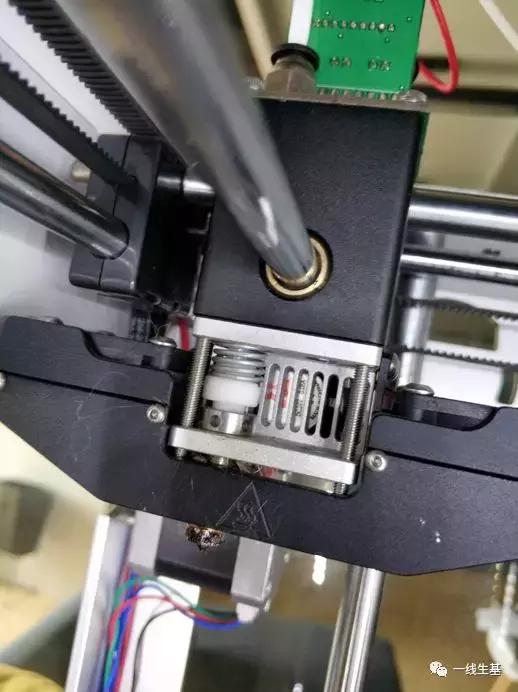
如果两次基础清洗都没效果,别急着点“强力清洗”那个按钮。先做一个小动作:用湿棉签(稍微挤干水分)轻轻擦拭打印头底部那块金属色的小方块——那是喷嘴表面,动作要轻,千万别用酒精,酒精会腐蚀喷头上的防水涂层,擦完等2分钟,让余温挥发,再执行一次基础清洗,我那次就是这么救回来的,视频里没人告诉你这个细节,因为镜头很难拍清楚。
第三步:泡头(终极手段,慎用)
这个操作,需要拆下打印头,难度较大,新手建议直接送修,但如果你想试,买个专门的打印头清洗液,倒在浅碟里,厚度约2毫米,把拆下的喷头喷嘴朝下放进去,泡6-8小时(别超过12小时,否则会损坏压电晶体),期间用干净针管(不带针头)吸取清洗液,从喷头的进墨口轻轻注入,直到看到喷嘴处有液体渗出,装回去后,执行两次充墨操作,再试打印。
这个方法成功率很高,但风险也大,拆装过程中弄断排线就得不偿失了,我给的建议是:如果你从来没拆过L365,那就别碰这一步。
一个被忽略的细节:废墨管和墨盒仓
清洗喷头时,你有没有注意过打印机右侧那个透明的废墨管?它连接着一个海绵垫,吸收清洗产生的废墨。如果废墨垫饱和了,清洗时你会听到“咕噜咕噜”的异常声,甚至废墨管里能看到墨水回流。
这时候,哪怕喷头洗干净了,打印纸上也会频繁出现墨渍。处理方法很简单:打开打印机上盖,找到废墨垫(通常是一个黑色的矩形海绵块),用镊子夹出来,在清水里反复挤压清洗,直到水不发黑,晾干后装回去,这个动作,我敢说90%的清洗视频都不会教你,因为太“脏”了,拍出来不好看。
日常预防比清洗更重要
堵头的根源是“搁置”,我后来养成了一个习惯,每周至少打印一次彩色图片,哪怕是一张几KB的测试页,如果你实在懒得打,那就保持打印机通电,因为L365在通电状态下,每24小时会做一次微量的自动清洗,维持喷嘴湿润。千万别断电,这是最划算的“防堵”投资。
加墨时别加太满,加到墨盒刻度线以下3毫米处就行,太满的话,墨水表面张力变化,容易从喷嘴渗漏,干涸后一样堵。
看视频”和“动手”的真心话
网上的L365打印机清洗喷头视频,其实大多能看,但节奏都太快了,镜头一拉远,你根本看不清他手指具体按的位置,我看过一个UP主,清洗时用拇指压住墨管卡扣,结果他嘴里说“轻轻一按”,实际上用了很大力气,底下评论区好几个说卡扣断了。视频是剪辑后的结果,你看不到他试错的过程。
所以我的建议是:把视频当参考,把说明书当师傅,爱普生官方在“维护”界面里其实有“视频帮助”链接,虽然画质一般,但每一步都对应着屏幕上的高亮区域,比你搜的第三方视频准确得多。
你自己动手时,手边准备一支笔和一张纸,把每次清洗前后的喷嘴图案对比画下来,左上角第三个青色块有一条白色横纹”,下次清洗后看那个位置有没有变化,这种记录方式,比盯着屏幕猜有效一百倍。
最后的提醒:清洗剂别乱选
如果你要买清洗液,认准“水基”型(成分名字里带“乙二醇”或“丙二醇”),那种速干型清洗液,挥发太快,反而会在喷嘴内留下晶体残留。别用纯净水或者自来水,里面矿物质会在加热后形成水垢,堵得更死,我见过最离谱的操作,是有人用白醋泡喷头,结果把喷嘴的金属腐蚀出了小坑,整个打印头报废。
打印机“堵头”只是表象,真正的元凶是墨盒里的滤网脏了,如果你清洗多次无效,拆下墨盒,看到底部有一层白色或灰色的膜,那就是滤网,用温水(40度左右)冲洗,用软毛牙刷刷两下,再装回去,这个过程我在任何视频里都没见过,因为太冷门了,但确实管用。
啰嗦这么多,其实就是想告诉你:清洗喷头是个细致活,急不得,我那次把L365救回来后,打印了一张全家福,色彩那叫一个通透,那种成就感,比直接送修省下80块钱要爽得多,你先试试上面的温和方法,不行再想下一步,要是真到了拆喷头那一步,也记得先拍好线束的照片,免得装回去的时候忘了哪根插哪。
就这吧,工具都摊开的话,忙活半小时,你会发现打印机比你想象的皮实。
本文来自作者[kyadmin]投稿,不代表be365立场,如若转载,请注明出处:http://hljbesthome.com/lvyou/2347.html


评论列表(4条)
我是be365的签约作者“kyadmin”!
希望本篇文章《喷头堵了别急着送修,L365打印机清洗喷头视频里的门道,我帮你捋清楚了》能对你有所帮助!
本站[be365]内容主要涵盖:be365,be365网站,be365网址,ball365体育,Be365排名
本文概览:说实话,我家里那台爱普生L365,去年冬天就给我整了一出“彩色变黑白”的大戏,打印出来的文件,红色条纹断断续续,蓝色直接缺胳膊少腿,当时...