
装机前别急着拆包装,先看这三件事
我前天帮朋友装了一台机器,他买的华硕Z365主板配i7-13700K,结果一上来就把CPU卡扣给掰歪了……所以今天干脆把华硕Z365主板安装i7 CPU的全过程写成文字版“视频脚本”,跟着做基本不会翻车。
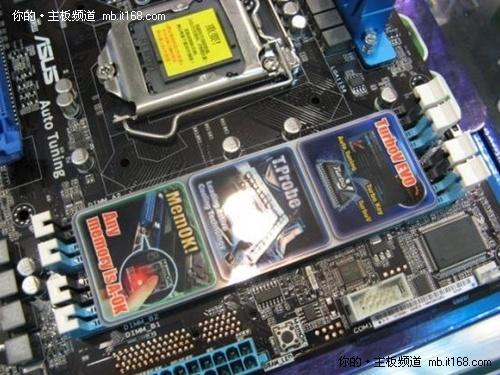
先检查三个东西:
- CPU插座类型:华硕Z365用的是LGA1700,只支持12代、13代、14代酷睿,i7-13700K/14700K都能装,但旧款i7-8700K之类绝对装不上,针脚定义完全不同。
- 主板供电接口:Z365通常有8+4pin或8+8pin的CPU供电,至少插一个8pin才能开机,超频建议全插满。
- BIOS版本:如果你买的是二手板子,先查官网CPU支持列表,老BIOS可能不识别新i7,需要先用旧CPU刷BIOS(不过一般店里卖的都帮你刷好了)。
拆开主板瞬间,先认准这个“小房子”
华硕Z365的CPU插槽外面有个塑料保护盖,这个是保命的东西——千万别手贱提前掀开,我见过有人拿着螺丝刀去撬,结果把主板针脚全怼歪了,返修花了300块。
正确操作:
- 第一步:把主板平放在防静电袋上(别垫在毛毯上,静电杀手)。
- 第二步:找到插槽旁边的金属杠杆,轻轻往下压,然后向外拨开。
- 第三步:压杆弹起来后,把CPU盖板也掀开,这时塑料保护盖会自动弹起,先别拆。
- 第四步:握住塑料保护盖的左右两边边缘,垂直向上拿掉——注意是“垂直”,别斜着扯,防止刮到针脚。
安装i7 CPU的“黄金手势”
这一步最容易翻车,我总结了一个口诀:“两个凹口对两个凸点,手指只碰绿色PCB板。”
- i7-13700K的CPU底部有两个定位凹槽,和插座上的两个凸点对齐,方向错了是放不进去的,千万别硬压。
- 拇指和食指捏住CPU的左右两侧边缘,其他手指悬空,垂直下降放到插槽里。
- 放上去之后绝对不要左右挪动,如果感觉没对齐,拿起来重新放,来回摩擦会刮伤触点。
- 确认放平后,先把CPU盖板盖上,再把金属压杆压回原位,听到“咔嗒”一声才算锁死。
华硕官方视频里特别强调,压杆时手要按住CPU中央,防止盖子滑动把芯片带歪,我第一次装的时候没按住,结果CPU弹出来了一点,吓出一身冷汗。
散热器安装的“受力均匀”玄学
i7满载功率能达到250W左右,散热器底座如果受力不均,温度直接差10℃,这里有两个关键点:
| 散热器类型 | 安装要点 | 注意细节 |
|---|---|---|
| 风冷(如猫头鹰D15) | 先装背板,螺母对角拧紧 | 防止主板变形,拧到“刚好不动”就停 |
| 一体式水冷(如华硕ROG龙神) | 泵头扣具先卡一边再压另一边 | 硅脂涂“X”型,别涂太厚 |
我自己的经验是,散热器固定螺丝分三次拧:第一次轻轻带上,第二次半紧,第三次才完全锁死,每次力度都要均匀,装完散热器后,检查一下CPU供电线有没有被风扇扇叶挡住。
第一次点亮时的“惊吓时刻”
装完所有硬件,按下开机键,如果出现以下情况,别慌:
- 风扇转一下停了 —— 99%是CPU供电线没插紧,或者散热器螺丝压太紧导致接触不良。
- 屏幕黑但有键盘灯亮 —— 可能是内存插槽问题,先拆掉一根内存试试。
- 蜂鸣器长鸣 —— 华硕Z365的报警声含义:一长二短是显卡问题,连续短响是内存故障。
我强烈建议第一次点亮时先别装侧板,裸机测试,如果正常进入BIOS,会看到CPU型号和频率识别正确(比如i7-13700K显示0.4GHz那是待机频率,别慌)。
看完这篇,你再去看视频就轻松多了
华硕官方的安装视频其实拍得挺详细,但视频里省略了一些“手感”细节,比如视频里不会告诉你“压杆弹起时要按住CPU盖板防飞溅”,也不会说“塑料保护盖拿掉时为什么要垂直”,你带着这套逻辑去看视频,每个动作都能领会目的,而且能一眼看穿主播有没有犯错——比如他要是直接手指摸CPU触点,或者散热器底座装反了,你立刻能看出来。
装机这事儿,第一次全程紧张,第二次轻车熟路,等你这台Z365+i7点亮进入系统,跑个CPU-Z看看单核分数超过800分,那种成就感比拆盲盒爽多了,下次遇到朋友装机,你都能当半个导师了。
本文来自作者[kyadmin]投稿,不代表be365立场,如若转载,请注明出处:http://hljbesthome.com/lvyou/2370.html


评论列表(4条)
我是be365的签约作者“kyadmin”!
希望本篇文章《华硕Z365主板安装i7处理器,手把手视频级教程(含避坑指南)》能对你有所帮助!
本站[be365]内容主要涵盖:be365,be365网站,be365网址,ball365体育,Be365排名
本文概览:装机前别急着拆包装,先看这三件事我前天帮朋友装了一台机器,他买的华硕Z365主板配i7-13700K,结果一上来就把CPU卡扣给掰歪...