
为什么一个写Go的人会去研究主板接线
说实话,这事儿挺魔幻的,我平时工作是写Golang后端,跟硬件八竿子打不着,但上周帮朋友装机,用的就是微星B365主板,结果电源线接错,开机风扇转一下停一下,反复重启,我朋友还问我:“你不是写代码的吗?怎么连这个都不会?”我心想,代码里也有电源管理啊,runtime.GOMAXPROCS 和 time.Sleep 虽然管不着主板上的针脚,但逻辑上还挺像——线没接对,程序就崩。
后来我硬着头皮,翻了几十个视频教程,终于搞明白了,现在把这套微星B365主板电源线接法用Golang的风格拆解给你,保证你看完能自己上手,别笑,真有用。
先认清B365板子上的“接口地图“
微星B365主板(比如迫击炮、战斧导弹这些型号)的电源接口主要有两处:24针主供电和8针(或4针)CPU辅助供电,另外还有风扇、机箱跳线、前面板USB等杂七杂八的,咱们写Go讲究“先看接口再写逻辑”,主板也一样——不看清针脚定义,别急着插线。
24针主供电:这是“大动脉”
这接口在板子右侧边缘,长长的,有24个孔位,对应电源出来的那条最粗的24Pin线。要注意,有些电源是20+4Pin设计,分成两段,插的时候要并拢对齐,对准卡扣位置,用力按下去直到听到“咔”一声。
| 针脚区域 | 对应电压 | 常见线色 | 重要性 |
|---|---|---|---|
| 1-4 | +3.3V | 橙色 | 高 |
| 5-8 | +5V | 红色 | 高 |
| 9-12 | +12V1 | 黄色 | 高 |
| 13-16 | +5V 和 地线 | 红/黑 | 高 |
| 17-20 | 地线 | 黑色 | 必需 |
| 21-24 | +5VSB / PS-ON / PWR_OK | 紫/绿/灰 | 待机与信号 |
Golang类比:这就好比你的 http.Server 结构体——24个字段,每个都有用途,但关键是 Addr 和 Handler 不能填错,否则服务起不来。
CPU 8Pin辅助供电:插错了就点不亮
位置在CPU插槽左上方,通常是个8Pin的小插口,有的主板是4+4Pin,微星B365多半是完整的8Pin,这里有个大坑:电源上这根线一般标着“CPU”字样,别混用成PCI-E显卡供电线!形状完全不同,显卡是6+2Pin,CPU是4+4Pin,虽然都是8Pin,但防呆口设计不一样,硬插是插不进去的,但千万别硬怼。
我的血泪教训:我当时就是差点把一根显卡供电线怼进去,还好防呆口挡住了,你要是拿不准,看线头上印刷的字,实在不行就拍照搜一下。
实操接法:一步步来,跟写接口一样
第一步:先接24Pin,再插CPU供电
这顺序不是随便定的,先接主供电,让板子有“基础电力”,再接CPU供电,避免瞬间电流冲击,具体做法:
- 拿出电源的24Pin线(或20+4Pin拼起来)
- 对准主板插槽的卡扣方向(有个凸起小勾)
- 手指捏住插头,垂直往下压,听到“嗒”一声
- 别急着走,左右摇一下,确认不松动
然后接CPU供电:
- 找标着“CPU”的线,通常是4+4Pin
- 并排放好,对齐缺口
- 同样垂直插入,不要斜着
- 检查卡扣是否扣上
第二步:风扇线和跳线,别忽视
B365板上通常有CPU_FAN和SYS_FAN接口,CPU散热器风扇线要插CPU_FAN,插错了会导致开机报警(有的BIOS会检测),机箱风扇插SYS_FAN就好。
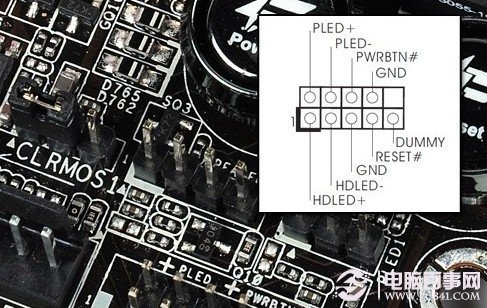
机箱跳线(PWR_SW、RESET_SW、LED等等)是小针脚,尤其容易出错,微星B365的针脚旁会印有缩写,
- PWR_SW:电源开关
- RESET_SW:重启
- HDD_LED:硬盘灯(注意正负极)
- PWR_LED:电源灯(注意正负极)
实话说,这部分我对着视频也看了半天。最好的办法:找主板说明书上的示意图,或者直接用手机拍下视频里的特写镜头。负极一般白色或标有“-”。
第三步:显卡供电别插错(如果你有独显)
B365板子如果装了独立显卡,记得从电源接PCI-E线过去。别跟CPU供电混淆,这根线一般是6+2Pin组合,插显卡端是6+2拼成8Pin,或者6Pin直插,我的建议是:先插显卡端,再插电源端。
常见问题:为什么我接完还是点不亮?
用Golang的调试思路来排查——逐项检查,别瞎猜。
问题1:按电源键完全没反应
- 检查开关电源上的I/O开关,是不是在“O”位置(我犯过这错)
- 检查24Pin和CPU 8Pin是否完全插到底
- 检查机箱跳线PWR_SW是否插对针脚
问题2:风扇转一下就停
这是保护机制,大概率是CPU供电没插,或者内存条没插好,B365主板比较挑内存,建议重新拔插内存条,听到“咔”一声。
问题3:通电但屏幕没信号
- 显卡供电是否接好?
- 显示器线插在显卡上而不是主板上(B365板载视频输出要用核显,且APU才支持)
- 用力按一下显卡,确认卡扣到位
视频教程”这回事儿
我知道你搜“微星B365主板电源线接法视频”,是想看直观演示,文字终究有局限。但我还是要推荐几个靠谱的UP主:硬件茶谈”和“装机猿”的视频,对着B365迫击炮实拍过接线过程。但别光看,暂停+放大+对照你的主板实物,我那时候就一边看视频一边拿手机拍自己的主板,两个画面来回对比,才没插反。
对了,微星官网有PDF版说明书,搜“B365M MORTAR manual”,下载下来看第24-30页,有详细接线图。这个比视频更权威。
进阶技巧:电源线理线也影响“稳定性”
写Go讲究代码整洁,装机其实也一样,凌乱的电源线可能导致风扇卡住或者散热不畅,有几个土办法:
- 用扎带把机箱背面的线固定好
- CPU供电线最好走机箱右上角的走线孔
- 24Pin线尽量贴着主板边缘走,别压在显卡下方
别小看这些,我之前因为一根线挡住机箱风扇,导致温度高了10度,跑个服务CPU风扇狂转,后来理好线,整个世界安静了。
最后聊两句:接错线的“恐慌”很正常
那次接线失败后,我真心觉得,硬件和Golang的共性就是:必须遵守接口契约,你写func main() {},必须得有package main;你接电源,必须得按针脚定义来。规则摆在那,不遵守就是点不亮。
如果你现在正对着微星B365主板发愁,别焦虑,拿个手电筒,照着针脚,一根一根看清楚,该看视频的看视频(我上文推的那几个),该查手册的查手册,实在不行,拍个照发朋友圈问问,总有人懂的。
我最后把朋友那台机点亮的时候,他就在旁边看着,当屏幕上亮起微星LOGO,他“哇”了一声——那个瞬间,我觉得,这一下午的折腾,值了。
哦对了,走的时候他问我要不要付咨询费,我说不用,你请我喝杯奶茶就行。
希望你这台机器,也能一次点亮。
本文来自作者[kyadmin]投稿,不代表be365立场,如若转载,请注明出处:http://hljbesthome.com/lvyou/2432.html


评论列表(4条)
我是be365的签约作者“kyadmin”!
希望本篇文章《微星B365主板电源线接法视频(Golang实战笔记)从点不亮到一次点亮》能对你有所帮助!
本站[be365]内容主要涵盖:be365,be365网站,be365网址,ball365体育,Be365排名
本文概览:为什么一个写Go的人会去研究主板接线说实话,这事儿挺魔幻的,我平时工作是写Golang后端,跟硬件八竿子打不着,但上周帮朋友装机,用...