
为什么写这篇东西?因为我当初也懵逼过
说实话,我第一次给华硕B365M-A这块主板装硬盘的时候,整个人都是懵的。SATA接口、M.2插槽、BIOS设置……这些词听着就头疼,我当时翻遍了网上的“华硕b365m a主板硬盘安装视频”,结果发现要么是十分钟的长片废话连篇,要么就是跳步骤直接说“这样就行”了。
但装完之后我发现:这事儿真没那么玄乎。 只要你跟着对的步骤来,二十分钟绝对搞完,下面我把整个过程拆成最碎的小块,用最蠢最直白的话讲给你听,保证你不是电脑高手也能看懂。
第一步:认清楚你的主板长啥样
华硕B365M-A是一块M-ATX规格的主板,尺寸不大,但接口挺全,拿到板子后,你先别急着往机箱里怼,先搞清楚硬盘该插哪。
硬盘接口分两种,你得先选一个
| 接口类型 | 外观特征 | 速度对比 | 适合谁用 |
|---|---|---|---|
| SATA | 扁平的L形接口,连数据线和电源线 | 约550MB/s | 机械硬盘或老固态 |
| M.2 | 像内存条一样直接插在主板上 | 约3500MB/s | 新买的NVMe固态 |
我自己推荐优先用M.2,因为速度能差七八倍,而且不用布线,干净利索,但如果你手头只有老SATA硬盘,或者想加第二块存储盘,那就用SATA口。
第二步:装M.2固态硬盘(这是最推荐的方式)
找到M.2插槽
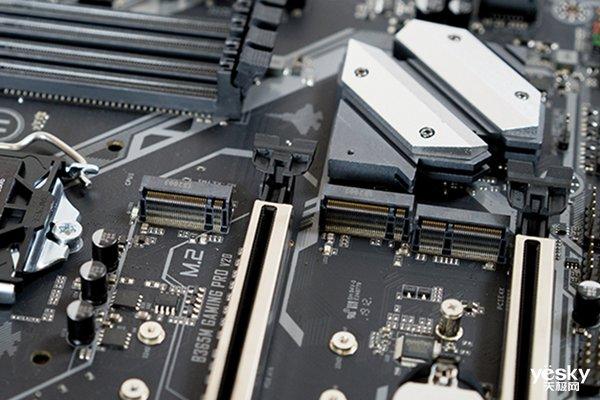
华硕B365M-A主板上只有一个M.2插槽,位置在CPU插槽下方,显卡插槽的上方,它长这样:一个黑色的、带螺丝孔的狭长槽位,旁边会印着M.2字样。
具体安装步骤(照着做就行)
- 先拧下螺丝:插槽末端有一颗小螺丝,用螺丝刀拧下来。别怕拧滑丝,这螺丝很结实
- 斜着插进去:把M.2硬盘的金手指端对准插槽,45度角斜着插入,听到轻微的“咔嗒”声说明到位了。
- 按平并固定:把硬盘尾部按平,然后用刚才拧下来的螺丝固定住。注意不要用力过猛——我第一块硬盘就是这么按裂的教训。
一个冷知识:M.2硬盘有2242、2260、2280三种长度规格,华硕B365M-A只支持2280规格(就是最长的那个),买的时候别买错了。
第三步:装SATA硬盘(如果只能用这个)
找到SATA接口
主板的右侧边缘有四个并排的深红色接口,那就是SATA口,旁边标着SATA6G_1到SATA6G_4。
接线要注意顺序
- 数据线:一头插主板SATA口,另一头插硬盘。
- 电源线:从电源里找L形的扁平线插到硬盘上。
有个坑得提醒你:当你同时装了M.2硬盘和SATA硬盘时,SATA6G_1接口会被禁用,所以如果你用的是M.2,SATA硬盘就插在SATA6G_2或SATA6G_3上。我当初就是插了1号口半天没识别,搞了半个钟才发现这个手册里写着的坑。
第四步:进BIOS让主板认出硬盘
硬盘装好了,但这时候开机可能会直接进不去系统,别慌,你得先进BIOS看一眼。
怎么进BIOS
接通电源开机后,狂按F2键(或者Delete键),屏幕上会出现蓝底白字的BIOS界面,华硕B365M-A的BIOS是图形化界面,算好认的。
检查硬盘是否被识别
- 在BIOS主界面找到“存储信息”或“SATA信息”栏目。
- 如果看到你装的那块硬盘品牌和型号,恭喜你,硬件安装成功了。
- 如果没显示:先检查线有没有插紧,再确认SATA口是不是被占了。千万别急着退货——我折腾过,80%的情况只是接触不良。
第一步要做的小设置
在“启动(Boot)”菜单里,把CSM(兼容性支持模块)设置为Enabled(开启),这一步对装Win7或某些老系统特别重要,如果是装Win10/Win11的新用户,可以跳过这步。
第五步:装系统并分区
硬盘被主板认了还不够,它还是一张白纸,得给你写东西才能用。
用U盘装系统(最常规方式)
- 准备一个8GB以上的U盘,用工具做成系统启动盘(网上教程一堆,我不展开了)。
- 插上U盘,开机按F8选择从U盘启动。
- 进入安装界面后,到选择安装位置这一步时,你会看到一块“未分配空间”——这就是你的新硬盘。
- 点击“新建”,系统会自动生成必要的分区(包括系统保留区)。
- 选最大的那个分区继续安装就行。
如果你嫌U盘麻烦
我试过另一种骚操作:把系统镜像直接解压到硬盘上,用PE工具启动安装,但不太推荐新手试,容易把启动文件搞乱。
几个你可能会遇到的“坑”和解决办法
硬盘装好后电脑不亮
- 先检查电源线有没有给硬盘供电(特别是SATA硬盘,M.2不需要额外电源)
- 再确认M.2有没有插到底(很多小白第一次都没完全插进去)
BIOS里看到硬盘但装系统报错
- 看看是不是硬盘格式问题:新硬盘通常需要是GPT格式(装Win10/11),老硬盘可能是MBR。
- 解决办法:在安装系统的命令提示符里输入
diskpart->list disk->select disk 你的硬盘号->clean->convert gpt。这段命令我背了三个月才记住
系统装好后速度慢
- 确认系统是不是装在了传统模式下(Legacy模式会限制速度)
- 右键“此电脑” -> 管理 -> 设备管理器 -> 查看磁盘驱动器里有没有显示NVMe字样,如果只显示“标准NVM Express控制器”就对了
说实话,我自己第一次装硬盘的时候,手都在抖,生怕把主板插坏,但真正干了一次之后就觉得——这不就跟拼乐高一样吗? 对好接口,卡紧,拧螺丝,就成了。
华硕B365M-A这块板子其实挺皮实的,散热也不错,只要你照着上面的步骤来,注意一下M.2和SATA的接口冲突,基本不会翻车。对了,装完记得把那个视频删了——以后你就不需要看教程了。
现在去试试吧,祝你一次点亮。
本文来自作者[kyadmin]投稿,不代表be365立场,如若转载,请注明出处:http://hljbesthome.com/nba/1850.html


评论列表(4条)
我是be365的签约作者“kyadmin”!
希望本篇文章《华硕B365M-A主板硬盘安装视频指南,手把手教你搞定,别怕,其实超简单》能对你有所帮助!
本站[be365]内容主要涵盖:be365,be365网站,be365网址,ball365体育,Be365排名
本文概览:为什么写这篇东西?因为我当初也懵逼过说实话,我第一次给华硕B365M-A这块主板装硬盘的时候,整个人都是懵的。SATA接口、M....