
先别急着拆包装,你得知道B365到底是个啥
说实话,我第一次拿到七彩虹B365主板的时候,心里也在犯嘀咕——这板子到底能不能装Win7?网上那些安装视频怎么有的说行有的说不行?后来我才搞明白,B365芯片组是Intel在2018年底推出的,本质上就是H270的“马甲”,但它最大的卖点是原生支持Win7,而且不支持Intel的ME管理引擎(就是那个导致部分新平台装不了Win7的“罪魁祸首”),所以如果你手头有一块闲置的第七代或第八代酷睿处理器(比如i5-8400,i3-8100这些),那这块板子简直就是为你量身定做的。
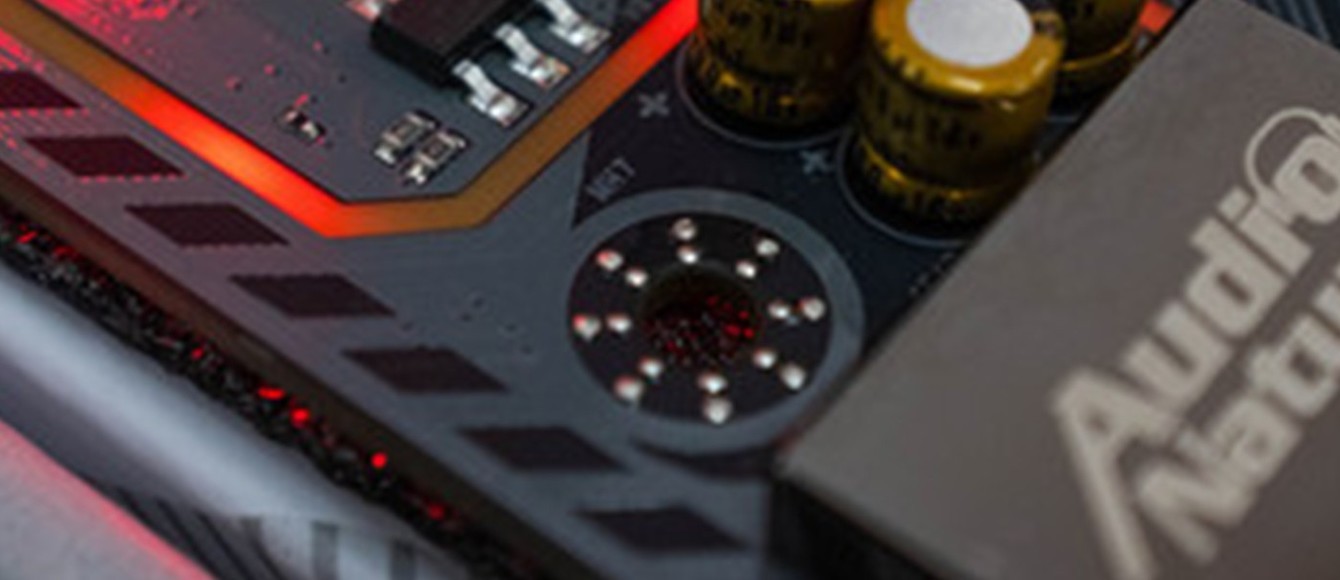
不过这里有个小坑:七彩虹B365主板有两个版本,一个是标准版,一个是带M.2 WiFi接口的版本(通常叫B365M-PLUS),如果你打算用无线网卡,记得买带WiFi接口的那个,别像我一样买完才发现还得自己焊天线座。
开箱检查:这步漏了,后面全白搭
拿到主板后,别急着上CPU,先把盒子里的东西一样样摆出来,对照说明书清点,七彩虹B365主板标配清单通常包括:
- 主板本体(这个是废话)
- 2条SATA线(红色和黑色各一条)
- I/O挡板(这玩意儿丢了特别麻烦,某宝买个要花20多)
- 驱动光盘(虽然现在基本没人用了,但里面有网卡驱动备份)
- 快速安装指南(一张彩色折页,别扔,后面调启动项要参考)
重点检查主板的CPU插槽针脚,我遇到过好几次,运输过程把针脚碰歪了,上机直接点不亮,用手机闪光灯照着,从侧面45度角看过去,如果有一排针脚明显不在一条直线上,赶紧联系卖家换货,2020年那会儿,我帮同事装机器,就因为这针脚问题返修了两次,后来才总结出这个目测法。
安装CPU和散热器:别把硅脂涂得跟涂墙一样
这步其实不难,但好多新手栽在散热器上,先把CPU插座的金属拉杆打开,注意别用蛮力——要轻轻往外掰开,然后往上抬,CPU放入时要对准三角标记(右下角),放好后压下拉杆。这里有个细节:B365主板的CPU插槽是LGA1151,但这个1151跟300系主板的不完全兼容,它只支持第8代和第9代酷睿(也就是Coffee Lake),不支持第7代(Kaby Lake),这个跟300系(Z370,H310等)是反过来的,所以买CPU前一定得查清楚。
散热器安装我强烈建议你在主板装进机箱之前就装好,因为B365标准ATX板型的CPU供电接口(8pin)在主板左上角,如果你先把主板锁进机箱再装散热器,那手指头基本伸不进去,而且顶着机箱装塔式散热器特别容易歪,温度直接高出5-8度。
涂硅脂呢,挤一个黄豆大小在CPU中心就够了,别学视频里那些老外涂得满盖子都是,装散热器时要均匀用力压下去,对角线方式拧紧螺丝(先拧一点螺丝①,再拧一点螺丝③,④,循环着来),七彩虹B365的CPU供电是6+2相,带i5-9400F这种65W的处理器绰绰有余,但如果你非得上一颗i7-9700K且要超频,那建议还是换块Z390吧。
内存插槽:这几根条子别插错了
B365主板支持DDR4内存,频率最高到2666MHz(如果你用2933或3200的内存,默认会降频到2666),七彩虹B365有4条内存插槽,优先插2号和4号槽(从CPU方向数,应该是B2和B1),这样才能开启双通道,我之前就见过有人把两根8GB内存插在1号和2号槽上,结果系统识别出来只有8GB——就是因为他们插了相邻的槽位,根本没跑双通道。
插内存的时候,记得先打开卡扣,把内存条对准防呆缺口(偏中间的位置),垂直用力按下去,听到“咔哒”两声才算装好,听到一声就完事了?那大概率有一端没卡紧,开机就报警长音。
安装到机箱:螺丝孔位对齐是个技术活
把主板放进机箱前,先装好挡板(那条金属片从里往外推),不然等你固定好主板再装挡板,挡板可能会卡住主板的网口和USB口,然后把铜柱拧到机箱托盘上——具体哪几个孔位,对着主板上的螺丝孔数一下,九孔板型就用九个铜柱,少装一个铜柱就可能导致主板背面接触金属,轻则短路重则烧板。
锁螺丝的时候,不能一次拧太紧,要像拧轮胎螺丝那样对角拧——拧到螺丝头刚好接触主板又还能转动一下就停,然后重复其他位置的螺丝,最后全部再加固一圈,这一步做到位,主板就不会因为应力变形导致内存插槽接触不良。
SATA线和电源线:看着不起眼,接错全关机
主板侧面的SATA接口有6个(SATA3_0到SATA3_5),硬盘的SATA线接到编号最小的接口上,这样能避免系统从其他接口启动出问题,固态硬盘和机械硬盘一起用的话,把系统盘接到SATA3_0(通常是颜色不一样的那个),开机就不会有找不到盘的问题。
电源供电线主要就两条:24pin主供电(主板右侧)和8pin CPU辅助供电(左上角),24pin这个插头有点反人类,要稍微用力左右摇摆着朝下压,直到卡扣“啪嗒”进槽位才算好,而8pin那个,有些电源是分成两个4pin的,一定要卡在同一个8pin槽内(注意防呆缺口方向)。
哦对了,要是你的电源只有4pin的CPU供电线(比如老电源),插上也能开机,但连续满载跑渲染或者玩游戏功耗高的话,会导致CPU供电不足死机,建议满负荷使用的话还是配个双8pin口的新电源。
点亮一次过:七彩虹BIOS设置里的“隐形雷区”
硬装全部结束,插上显示器信号线、键盘鼠标,准备通电,按下电源键之前,建议先做一件事:用主板自带的那根扁线(或者回形针)短接24pin中的绿线和黑线,看看电源能不能单独转起来,能转,说明电源没大毛病。
好了,正式开机,如果显示器没信号,先别慌,F2或DEL狂按进BIOS,七彩虹B365的BIOS界面是田字格风格(UEFI图形化界面),比较直观,需要改几个地方:
- 启动模式改成“UEFI”(除非你要装Win7,才改用Legacy)
- CSM(兼容支持模块)关掉,这玩意儿开着能装Win7但对Win10来说会降低启动速度
- 核显优先还是独显优先,在这块板上取决于你的CPU,如果你用i5-8400这类带核显的,又想玩游戏插独立显卡,那建议在“Advanced——Integrated Graphics”里设置“Auto”或“PEG”,不然独显不会输出画面。
还有个重点:如果你装了M.2 NVMe固态硬盘,它会占用掉SATA3_0和SATA3_1这两个端口(具体看说明书,一般是共享带宽),所以机械硬盘或SATA固态最好接到SATA3_2以后的口上去,不然开机找不到盘。
系统安装的玄学:Win10还是Win7?
这板子官方说是支持Win7,但实际操作起来有讲究。Win7安装只能用独显(核显驱动支持不全,装了也黑屏),七彩虹B365的B365芯片组原生支持Win7,所以不用像B360那样打NVMe补丁,安装Win7前你得用纯UEFI模式关闭CSM再装,不然开机蓝屏,装好了才打开CSM就没事了。
装Win10就随意得多,用微软官方工具做启动U盘(参考Rufus或者Media Creation Tool),BIOS里设置U盘为第一启动项,进入安装界面如果提示“找不到驱动程序”,那就是BIOS里SATA模式设置成了RAID,改成AHCI就好。装完之后先在官网下网卡驱动(B365自带的Intel I219-V网卡驱动在Win10下大概率不自动适配),不然你连不上网。
跑分和拷机:你都装好了,不急这一会
装完系统第一件事,装CPU-Z和AIDA64,开个单烤FPU(AIDA64系统稳定性测试只勾选Stress FPU),跑个十分钟,看着CPU温度如果超过90度,那就检查是不是散热器没压紧。七彩虹B365供电模块温度一般不会太高(它带供电散热片),但如果你用的是小机箱风道不好,那供电温度可能飙到70以上,也不太安全。
另外跑一下MemTest的Windows版本,测试内存稳定性,能过两遍就算没问题。
最后聊聊“B365还能用几年”
一般装完这板子的人都打算战个三年五载。这主板最大的现实意义就是捡垃圾——超便宜的第九代二手CPU(比如i5-9400F现在二手才四百多)加上DDR4内存,整体性价比拉满,而且B365不锁倍频,比B360那一代多了个“倍频调整”选项(仅对带K的CPU,大多数人不适用),但有一点要注意,这板子的PCIe接口是3.0规格的,上3070系的显卡(即便它们是4.0接口)也没问题,PCIe 3.0 x16带宽吃满也干不过4060的性能上限。
写着写着,我忽然想起刚入行那年,老工程师跟我说的一句话——“装主板这种事,熟能生巧,摔过几块板子就都会了”,现在你们能看着七彩虹B365的教程一步步来,比我们那时候摸着石头过河强太多了,愿你这块板子点亮顺利,开个机扇子一转,那声音跟老风扇一样,听着就安心。
本文来自作者[kyadmin]投稿,不代表be365立场,如若转载,请注明出处:http://hljbesthome.com/nba/1949.html


评论列表(4条)
我是be365的签约作者“kyadmin”!
希望本篇文章《七彩虹B365主板安装视频,从拆封到点亮,手把手教你避开所有坑》能对你有所帮助!
本站[be365]内容主要涵盖:be365,be365网站,be365网址,ball365体育,Be365排名
本文概览:先别急着拆包装,你得知道B365到底是个啥说实话,我第一次拿到七彩虹B365主板的时候,心里也在犯嘀咕——这板子到底能不能装Win7...