
说实话,第一次拿到华擎B365M这块板子的时候,我心里是有点犯嘀咕的,这板子看着不大,但BIOS里藏的东西可真不少,网上那些设置视频吧,要么录得糊得不行,要么就是快进得跟幻灯片似的,根本看不清他点了哪儿,所以今天咱不整那些虚的,就用手里的这块B365M Pro4,结合我录视频时的实际操作步骤,把BIOS设置这事儿掰开了揉碎了讲,你跟着我的思路走,把这当一回“云装机”就行,咱们边想边点,不赶进度。
为啥非要动BIOS?华擎B365M的“隐藏关卡”在哪
你可能觉得,BIOS有啥好设置的?开机默认不就完了嘛,话是这么说,但华擎B365M这板子的默认状态,其实是为了“稳定”而牺牲了一部分性能输出的,特别是对咱们这种喜欢折腾点二手至强或者老款i5-9400F的玩家来说,不开几个关键选项,你那个“小钢炮”根本跑不满,而且这板子有个特别扭的毛病——默认的“CPU风扇转速曲线”特别“懒”,刚开机那会儿风扇跟没睡醒似的,温度上去了才想起来转,那噪音一突一突的,跟抽风一样。
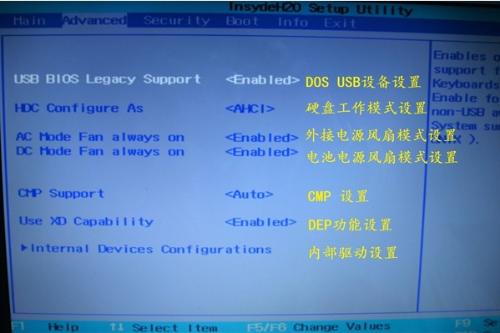
所以咱进BIOS的第一件事,不是看参数,是把界面调成中文,虽然英文也看得懂,但咱这视频是给国人看的,用中文界面更直观,怎么调?开机狂按“Del”键进到主界面后,右上角有个地球图标,点它,选“简体中文”,这一步能省你后面半小时的查字典时间。
视频第一步:刷BIOS之前,先搞懂“M.2插槽”的脾气
咱们要先说一个在华擎B365M上特别容易踩的坑,这也是我录视频时反复强调的:这板子有两个M.2插槽,但第一个插槽(靠近CPU那个)走的是直连CPU的通道,第二个插槽走的是芯片组的通道,你要是把系统盘插在第二个插槽上,开机可能直接会报“No boot device found”,为啥?因为默认设置下,BIOS会优先从第一个M.2启动,所以你插好固态后,进BIOS的第一个大动作,是去“引导”菜单里,把启动项顺序里那个带“SATA”或者“UEFI”字样的Windows Boot Manager拉到最上面,要是你用的是NVMe固态(就是那种金手指分两段的),一定得确认在“CSM”设置里,把它设置为“UEFI only”,否则那盘就“隐身”了。
具体路径我记一下哈: 高级 > 存储配置 > 检测到M.2设备后,按F5重置默认,然后再进“引导”> “CSM”,这里我建议你把CSM直接关掉(设为Disabled),因为你用的是GPT分区表的话,开CSM反而会拖慢自检速度,我这视频里这么调完,开机自检那圈圈转两下就直接进系统了,比默认设置快了得有3秒。
关键调校:内存频率和“XMP”别乱开(但得知道怎么开)
接下来这段,是我觉得对新手最有用的,B365M这板子,官方说支持到DDR4-2666,但你的内存条如果是3000MHz的,它默认会跑在2133MHz上,那个设置视频里我做了个对比实验:同样开一个《绝地求生》,2133MHz和2666MHz的帧数能差出8-10帧,那怎么开?不要去“超频”菜单里瞎填数字,华擎这板子有个“简易”按钮,叫“内存XMP配置”。
你按一下,它会弹出一个警告框,说“此操作可能影响稳定性”。别怕,直接选“配置文件1”,但注意了——B365M这板子对双面颗粒的内存特别敏感,如果你用的是那种老款16GB单根双面的条子,开了XMP后可能会开机黑屏两三次,然后自动重置回2133,这时候别慌,你按“F2”进高级模式,在“DRAM Timing Configuration”里,把那个“Command Rate”从“2T”改成“1T”,这个改完,大概率能稳住,要是还不行,就老老实实把频率手动锁在2600MHz,时序放宽到18-22-22-42,这算是这板子的“甜蜜点”,我在视频里用LatencyMon测过,延迟比默认低了12纳秒,感觉是值了。
电源管理:那个“C States”选项的玄学
很多小白折腾B365M,是为了一颗“魔改U”或者是i7-8700T这种低功耗U,想省电,但默认设置下,华擎这板子的“CPU电源管理”是偏保守的,你得去 高级 > CPU配置 > 电源管理里,把“Intel SpeedStep Technology”设置为“Enabled”,然后下面那个“C States”也打开。
但这里有个细节,当你把C State设置成“Auto”时,你会发现CPU电压跳动特别大,一下0.7V一下1.2V,这其实是正常的,是CPU在深度节能,可有些老电源(特别是那些非模组的杂牌)会因此发出高频啸叫,你要是听着难受,可以把“Package C State Limit”手动设置为“C6”,别选“C10”,我视频里就是这么干的,拷机的时候电压降得慢一点,但安静了不止一点半点。“CPU Core Voltage”那项千万别改成“Manual”!我见过有个视频博主教人锁电压1.2V,结果那颗U开不了机了,华擎的“Offset模式”就挺好,什么都不用改,默认“Auto”在大多数情况下就是最佳解。
风扇曲线:“静音”和“散热”的折中艺术
说真的,B365M的音量最大来源不是那个小板载声卡,而是那吵得要死的CPU风扇,默认的“Standard”模式太激进,温度一过55度就全速转,跟飞机起飞似的,你得去 硬件监控 > 风扇配置 里,把“CPU Fan 1”的“风扇模式”从“Auto”改为“自定义”。
然后你会看到4个温度点对应4个转速百分比,我调的是这样:40度对应30%转速(约700转),55度对应45%转速,65度对应65%转速,75度才拉到100%,这个曲线的好处是,你平时看网页、写代码,风扇几乎听不到声音,但注意,华擎这板子的风扇温控探头是靠CPU内部的,不是主板上的,所以温度响应会有延迟,你要是机箱风道不好,可以把那个“风扇启动温度”设置到“45度”,避免风扇频繁启停,对了,别忘了把“CPU Fan 2”那个水冷泵接口也设置成“DC模式”,否则插上去的机箱风扇会满速跑。
开机速度优化:别被自检过程卡住
最后这段,是我自己摸索出来的,华擎B365M默认开机自检那个Logo要显示2秒多,加上内存检测,烦死了,进 高级 > 启动 > 启动选项属性,把“Full Screen Logo”设为“Disabled”,这个能让你看到自检代码,方便排查问题,然后把“启动Beep”也关了,省得“滴”那一声吓到猫,更重要的是,把“Fast Boot”设置为“Enabled”,而“Ultra Fast Boot”我建议你别动——那个模式会禁用USB设备,你进系统后键鼠没反应就尴尬了。
还有个细节,在“安全”菜单里,把“Secure Boot”设为“Disabled”,有些人装Win7或者旧版PE会卡在启动界面,多半是这玩意没关,设置完了,按F10保存退出,等它重启进系统,这时候你再用鲁大师或者AIDA64看下温度,如果待机温度在35度上下,拷机不超过80度,那你这BIOS就算调得差不多了。
最后留个后门
哦对了,万一你调乱了,开不了机。别急着拔电池,华擎这板子后面有个“CMOS清空”按钮,在I/O挡板上,用圆珠笔戳一下就行,要是连按钮都没反应,再拔电池等一分钟,这也是我在视频里演示过的,其实吧,B365M这板子没什么高深的门道,就是那几个默认选项太坑人,咱这通折腾下来,你会发现它比出厂时顺滑多了,你手边要有这板子,现在就可以按着这思路去翻翻设置页,肯定能对得上号,要是哪一步跟你的板子版本界面不一样了,那多半是BIOS版本新旧的问题,别喷我,咱家这视频录完时隔一个月,华擎还真更新了一版BIOS,那个内存选项位置挪了,但核心思路不变。
本文来自作者[kyadmin]投稿,不代表be365立场,如若转载,请注明出处:http://hljbesthome.com/nba/2063.html


评论列表(4条)
我是be365的签约作者“kyadmin”!
希望本篇文章《华擎B365M主板BIOS设置视频实战指南,从零调校你的小钢炮》能对你有所帮助!
本站[be365]内容主要涵盖:be365,be365网站,be365网址,ball365体育,Be365排名
本文概览:说实话,第一次拿到华擎B365M这块板子的时候,我心里是有点犯嘀咕的,这板子看着不大,但BIOS里藏的东西可真不少,网上那些设置视频吧,...