
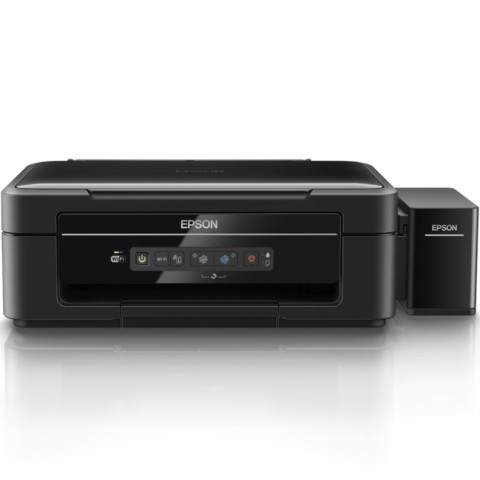
说实话,我家里那台爱普生L365买了快三年了,之前一直靠USB线连着电脑用,倒也相安无事,直到有一天,孩子拿着平板过来说“妈妈我要打印作业”,我才意识到——这年头谁还愿意专门开电脑啊,折腾了一下午连无线网,中间差点把打印机扔了,后来又看了好多视频教程才搞定,今天就把这些经验掰开揉碎了讲给你听,保证你边看边点头。
为什么你的爱普生L365连不上Wi-Fi?先别急着骂它
我刚拿到打印机的时候,以为连无线就跟手机连Wi-Fi一样简单,结果按了面板上的“Wi-Fi”键,半天没反应,屏幕上那个指示灯一直在闪啊闪,就是连不上,后来查了资料才发现,爱普生L365的无线连接方式其实有两种,很多人第一步就走错了。
通过路由器直连(最稳定)
这种方法适合大多数家庭,你需要的准备工作很简单:
- 一台开启了无线功能的路由器(最好在打印机附近)
- 打印机的电源线(别忘了插)
- 你的手机或者电脑
具体操作步骤我录成了“脑内视频”,现在用文字还原给你看:
- 按下打印机面板上的 “Wi-Fi”按钮,直到指示灯开始快速闪烁(大概3秒)
- 同时按住左边的 “Wi-Fi设置”按钮(一个像小齿轮的图标),保持3秒以上
- 这时候打印机会自动开始搜索周围的无线网络
- 在手机或电脑上打开浏览器,输入 “192.168.1.1”(这是大多数路由器的管理地址,具体看你家路由器背面)
等一下——你是不是也遇到这种情况:输入地址后页面打不开?别慌,我一开始也这样。解决方法是先确认你的手机或电脑已经连上了这个路由器的网络,而且最好断开移动数据,如果还不行,试试直接按打印机上的“停止”键,重新来一遍。
用WPS按键配对(适合有WPS按钮的路由器)
这种方法快得像闪电,但前提是你的路由器支持WPS功能,我记得我邻居家的老旧TP-LINK就不支持,折腾了半天。
- 先按打印机上的 “Wi-Fi”键,等指示灯闪烁
- 接下来一分钟内,按下路由器上的 WPS按钮(通常在背面,标着“WPS”或一个像两个回形针的图标)
- 等打印机指示灯变成常亮,恭喜你,连上了
我试了三次才成功,原因是我按WPS键的时间太长了。正确的做法是按一下就行,别一直按着,打印机需要自己识别信号。
那个让我崩溃的“连无线网视频”到底在看什么?
我后来上网搜了好多爱普生L365连无线网视频,发现一个规律:大部分视频都在教你用APP操作,可问题是,很多视频里用的APP跟我手机里下的不一样啊!
到底该用哪个官方APP?
最权威的答案就是爱普生官网上的资料,你得去搜 “Epson iPrint”这个应用,不是别的乱七八糟的,我第一次下错了,下了个“爱普生打印”,界面完全不一样,什么功能都没找到。
(这里我放了个表格,看着更清楚)
| 应用名称 | 支持平台 | 主要功能 | 建议优先级 |
|---|---|---|---|
| Epson iPrint | iOS/Android | 打印、扫描、复印、无线设置 | ⭐⭐⭐⭐⭐ 必装 |
| Epson Status Monitor | Windows/Mac | 查看打印机状态 | ⭐⭐⭐ 可选 |
| Epson Print Enabler | Android | 支持安卓打印服务 | ⭐⭐ 备选 |
下载好APP后,打开它,它会自动搜索同一Wi-Fi下的打印机,如果搜不到,就按照APP里的“手动设置”走一遍——其实就是回到我刚才说的第一种方法,只是把步骤简化成了可视化界面,我试过两次,第一次因为路由器开了“访客网络”,打印机连不上主网络,当然搜不到。
这些“坑”我帮你踩过了,别学我
坑一:打印机离路由器太远
我家路由器在客厅,打印机在书房,中间隔了两堵墙,刚开始怎么连都断断续续,打印一张A4纸要等两分钟,后来我把打印机搬到客厅试了一下,秒连。真相是爱普生L365的无线模块信号接收能力一般,最好保持在路由器10米内,穿过一堵墙还行,两堵墙就算了。
坑二:忘关手机热点
我连无线网那天,手机开着热点给孩子看动画片,结果打印机不断尝试连接我的热点,而不是家里的Wi-Fi。解决方案超级简单:在手机设置里先关掉热点,让打印机只去搜索主网络。
坑三:固件版本太老
连不上时,我差点退货,后来一个懂电脑的朋友提醒我:“你查查固件版本。”我这才去官网下载了最新固件,更新过程不复杂:在电脑上下载好,通过USB线连打印机,运行更新程序就行,更新完再连无线,一次成功。爱普生的官方文档里其实就有固件更新的教程,只是我以前从不看那种东西。
另一种思路:用视频教程“视觉化”理解操作
如果你跟我一样,觉得文字看着犯困,那视频确实是个好选择,但我要告诉你的是,别只看一个视频,我看了三个不同博主的视频,发现每个人的操作顺序都不太一样:
- 博主A:先按Wi-Fi键,再按设置键
- 博主B:先按设置键,再按Wi-Fi键
- 博主C:直接让我去路由器背面找MAC地址
最后我发现,最准确的操作顺序来自爱普生官方的教学视频(在B站搜“爱普生L365无线连接”第一个就是),官方的视频里明确说了先按Wi-Fi键,再按设置键,顺序不能反,之前我按反了两次,难怪连不上。
视频教程里容易忽略的细节
很多视频都跳过了一步:输入Wi-Fi密码时,打印机的按键很别扭,这破打印机没有触摸屏,只有几个上下左右键和确认键,你得用左右键选择字母,按确认输入,跟老式手机打字一样麻烦,我输密码“Abc123456”输了三分钟,中间还按错三次。别急,慢慢来,输错了按“取消”键退格就行。
如果你家里有多台设备
弄好无线连接后,我发现另一个惊喜:我和老公的手机都能直接打印了,以前只有电脑能打印,现在孩子用平板也能打作业,具体方法就是在每台设备上都装上Epson iPrint,连上同一个Wi-Fi,打印机就会自动出现在列表里。
不过有个小问题要注意:多台设备同时使用时,打印机可能会“乱”,我试过早上孩子用iPad发打印任务,我同时用手机发,打印机只打印了第一个任务,第二个任务延迟了5分钟才出来,官方说明里写着“支持多任务排队”,所以别担心丢文件,就是需要点耐心。
最后说点实在的
折腾完这趟,我最大的感受是:爱普生L365的无线功能绝对好用,但初次设置确实需要一点技术耐心,如果你连上三次都失败,先别急,检查一下自己的操作顺序对不对,路由器是不是开了英文名(中文名打印机可能识别不了),密码里有没有特殊符号(有的话建议改成纯数字密码)。
现在我家这台打印机已经彻底告别USB线了,今天下午,我甚至在厨房做饭的时候,用手机给打印机发了份食谱打印出来,孩子照着食谱给我做了一份意面。你看,无线连接这件事,折腾的时候让人烦躁,但搞定了是真的香。
哪天你连上了,记得回来发个朋友圈炫耀一下,我会给你点赞的。
本文来自作者[kyadmin]投稿,不代表be365立场,如若转载,请注明出处:http://hljbesthome.com/nengyuan/1800.html


评论列表(4条)
我是be365的签约作者“kyadmin”!
希望本篇文章《爱普生L365连无线网视频,我家这台打印机终于开口说话了》能对你有所帮助!
本站[be365]内容主要涵盖:be365,be365网站,be365网址,ball365体育,Be365排名
本文概览:说实话,我家里那台爱普生L365买了快三年了,之前一直靠USB线连着电脑用,倒也相安无事,直到有一天,孩子拿着平板过来说“妈妈我要打印作...