
说实话,第一次拿到芯烨365b这个热敏打印机的时候,我整个人是懵的,包装盒里东西不多——主机、电源适配器、USB线、一卷热敏纸,外加一张全英文的快速入门指南,我当时心想,这玩意儿安装应该不难吧?结果连上电脑折腾了快一个小时,试了三种不同的驱动版本,最后发现问题出在一根数据线上,后来我特地找了好几个芯烨打印机365b安装视频来对照,才算彻底搞明白,今天就把我这些折腾经验全写出来,保证你按着做,十五分钟之内搞定第一张测试页。
先聊一下这台机器的基本情况,芯烨365b是一款热敏票据打印机,主要用在收银小票、外卖订单、标签打印这些场景,它用的是8英寸纸卷,打印速度大概在250毫米/秒,对我们日常出票来说绰绰有余,接口方面它提供了USB口、并口和串口,网络版还能连网线,我买的是USB版本,因为大部分人电脑都带USB口,操作最简单。
第一步:开箱检查,别急着插电
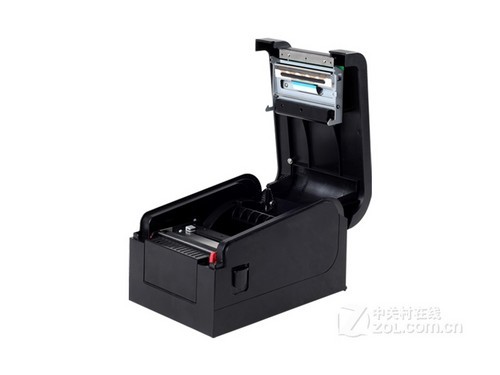
你拿到机器后,先别急着通电,我第一回就是太急,结果发现纸卷装反了,打印出来全是白纸,正确做法是:
- 打开纸仓盖——按住机器顶部的按钮往前推,盖子会弹开,我第一次不知道往哪按,愣是抠了半天,后来看一个芯烨打印机365b安装视频才知道有个隐藏的卡扣。
- 安装热敏纸——纸卷的打印面要朝下放进去,出纸口在顶部,判断方向很简单,用手指甲刮一下纸面,能刮出黑色痕迹的那一面就是热敏面,朝上安装。
- 拉出一点纸头——让纸头露出机器大约一两厘米,然后合上盖子,听到“咔嗒”声才算锁紧。
这里有个小细节:热敏纸不要买太便宜的,会卡纸,我换过三四种纸,发现芯烨原装纸或者艾印这种正规品牌的纸,顺滑度好很多,而且打印出来的字迹保存时间更久。
第二步:连接电源和电脑
电源适配器插上后,机器会自检——指示灯亮一下,然后纸卷会往前转一下,注意看指示灯状态:
- 绿灯常亮——正常工作。
- 红灯闪烁——缺纸或者纸仓没盖好。
- 红灯常亮——过热保护,等几分钟再试。
USB线连接的时候有个坑:最好用机器自带的原装线,我试过三根不同的普通手机数据线,有两根无法识别设备,还有一根只能充电不能传数据,后来换回包装里的那根灰色线,一次就识别成功了,所以一定要保留原装USB线,这根线比普通线多了一根信号屏蔽层,数据传输更稳定。
连到电脑后,系统一般会提示“发现新硬件”,要是没反应,可以换个USB口,台式机建议插机箱后面的口,前面板的口供电有时不够稳。
第三步:驱动安装——最让人头疼的部分
芯烨365b的驱动安装,说简单也简单,说麻烦也麻烦,官方提供了多种驱动版本,我试过三种才找到最稳定的一款,下面是最保险的安装流程:
从芯烨官网下载正版驱动
- 访问芯烨官方支持页面,型号里搜索“365B”。
- 下载 POS58/80系列驱动 或者 芯烨通用驱动V2.0+。
- 解压后运行setup.exe,安装时记得选“USB接口”模式。
- 安装过程中如果提示“是否安装此设备软件”,选“确定”。
我第一次装的时候,官网下载的驱动死活认不到打印机,后来发现是杀毒软件拦截了端口配置,解决办法:暂时关掉360、腾讯管家之类的软件,装完驱动再打开。
用Windows自动搜索驱动
如果官网驱动装不上,可以试这个土办法:
- 打开设备管理器,找到带黄色感叹号的“未知设备”。
- 右键选“更新驱动程序” → “浏览我的电脑以查找驱动程序” → “从计算机的设备列表选择”。
- 找到“打印机”类别,点下一步,选择“芯烨”厂商,然后选对应的365B型号。
这个方法的缺点是——有时候系统会找不到准确型号,列出来一串“Xprinter Generic”之类的名称,不过测打一下,能用的话问题不大。
直接装通用驱动(最省事)
如果你跟我一样怕麻烦,可以直接装芯烨POS打印机通用驱动,这个驱动支持365b在内的绝大部分型号,我后来一直用的就是这个,从来没出过问题,安装时注意把打印机的DIP开关拨到正确位置——具体位置看机器底部贴纸,默认一般是1、2、3全关,4、5、6根据接口类型设置(USB的话4、5、6全关或者按说明来)。
第四步:打印测试页,验证一切
驱动装好后,打开控制面板 → 设备和打印机,找到新出现的芯烨打印机,右键选“打印机属性”,点击“打印测试页”,如果能打印出一张带有文字、图案的测试纸,恭喜你,成功了。
但要是不行,别急,我遇到过好几种问题:
| 问题现象 | 可能原因 | 解决方法 |
|---|---|---|
| 打印出来全是空白 | 热敏纸装反了 | 打开纸仓,换纸面方向 |
| 打印机有动作但不出纸 | 纸卷卡住了 | 取出纸卷,重新安装,确保走纸顺畅 |
| 指示灯红闪,无法打印 | 缺纸或纸仓未盖好 | 装纸并按压纸仓盖直到卡紧 |
| 打印速度慢 | 驱动设置问题 | 进驱动属性,调整打印速度为“高速” |
另外还有一个经常被忽略的地方——用纸长度设置,很多外卖平台默认是80mm长度,但如果你用小票纸卷(比如57mm宽、45mm长的),需要调整软件中的纸张尺寸,在驱动里可以设置不同的纸张宽度和长度,这个要根据你实际买的纸卷来。
第五步:连上你的收银软件或外卖平台
打印机装好测试页能打,只是第一步,真正要用起来,还得把它配置到你的收银系统或者外卖订单软件里。
比如在美团商家版里,设置打印机的步骤一般是:系统设置 → 打印机管理 → 添加新打印机 → 选择芯烨365b型号,然后设置打印份数(建议厨房单和客单分开打印),类似的,饿了么、口碑这些平台也都有对应的打印机设置入口。
如果用的是第三方收银软件(比如客如云、哗啦啦),通常软件里会有一个“添加打印机”功能,选择你的打印机型号后,再指定打印的订单类型(前台收银、厨房、外卖单等),有些软件会自动检测到打印机,有些则需要手动选择端口。
还有一个细节:芯烨365b支持USB、并口、串口、网口,如果你用的是网络版,在收银软件里要把IP地址和端口号填对,默认端口一般是9100,记得把打印机接在同一个局域网下,用商家后台或者设备管理工具可以查IP。
几个让我“恍然大悟”的小技巧
装这打印机之后,我还发现了一些视频里没讲到的实用功能:
- 打印浓度调节:365b机身侧面有一个很小的拨动开关,可以调打印头的温度,夏天环境温度高,可以调低一档;冬天冷,可以调高一档,字迹太淡或者太深都可以微调。
- 自动切纸:如果你买的版本带切刀(365B有三种子型号,带切刀版叫365B-K),切纸前记得把纸卷装正,不然切下来纸边是斜的。
- 蜂鸣器开关:机器内部有个小跳线,可以控制订单打印时是否发出“滴”声,很多用户喜欢这个声音提醒,但也有人觉得吵。
- 进纸键的妙用:机器上有一个进纸键,按一下会走纸一小段,装纸时可以靠它调整纸头位置,不用每次都拆盖子。
- 模块化设计:如果打印头坏了,可以单独更换,不用整台机器报废,网上有卖打印头模组,自己动手换也不难。
我一开始觉得装个打印机,看看视频不就完事了吗?结果发现不同人的视频里讲的重点不一样,有的视频强调驱动安装,有的视频强调硬件接线,最靠谱的办法还是把芯烨自己的官方说明书和这个总结结合起来看,官方文档其实写得挺细,只是经常藏得太深,搜索的时候加个“官方”二字就能找到。
好,折腾一圈下来,你现在应该已经能顺利打印你的第一张小票了,打印纸沙沙出的声音,还是挺让人满足的,记住那根原装数据线别扔,纸卷热敏面朝下装,驱动选通用版最省心,剩下就是慢慢调到你最喜欢的打印浓度和速度了。
本文来自作者[kyadmin]投稿,不代表be365立场,如若转载,请注明出处:http://hljbesthome.com/nengyuan/1832.html


评论列表(4条)
我是be365的签约作者“kyadmin”!
希望本篇文章《芯烨打印机365b安装视频,从拆箱到打印,我踩过的坑和摸索出的捷径》能对你有所帮助!
本站[be365]内容主要涵盖:be365,be365网站,be365网址,ball365体育,Be365排名
本文概览:说实话,第一次拿到芯烨365b这个热敏打印机的时候,我整个人是懵的,包装盒里东西不多——主机、电源适配器、USB线、一卷热敏纸,外加一张...