
说实话,我第一眼看到技嘉B365M小雕这块板子的时候,心里想的是“这货长得真像一只展翅的鹰”,结果查了下资料,人家官方名字就叫“小雕”,这波确实是我孤陋寡闻了,不过名字叫什么不重要,关键是这块板子装起来到底顺不顺手,我这台机器是给工作室配的剪辑备用机,CPU用了i5-9400F,内存两条8G DDR4 2666,显卡是GTX1660Super,电源搞了个500W的铜牌,整套下来不算贵,但性能绝对够用,下面直接进入正题,视频里那些一闪而过的细节,我全给你掰碎了讲。
开箱与主板布局速览:别急着上手,先看五分钟
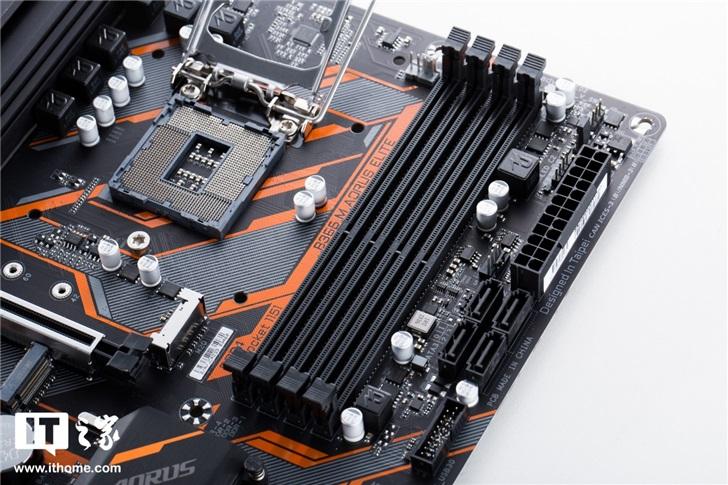
拿到板子第一件事,不是拆防静电袋,而是先看说明书上那个CPU插槽的示意图,这个动作能帮你避免后面百分之八十的悲剧,B365M小雕用的是LGA1151接口,注意是300系列的专属针脚定义,跟老款100/200系列不通用,你要是拿个八代以前的CPU硬怼,大概率直接弯针,主板正面左下角是M.2插槽,支持PCIe 3.0 x4和SATA模式,但要注意:如果你用的是SATA协议的M.2固态,那SATA3_0和SATA3_1这两个口就会被禁用,这个信息在板子上的丝印和说明书里都有标,英文缩写是“M2A_32G”和“M2P_32G”,别装完才发现硬盘不识别。
另一个容易忽略的点是电源接口,这块板子除了主供电的24pin和CPU的8pin,在内存插槽右上角还有一个4pin的辅助供电口,我视频里看到有人问“不插能不能亮”,答案是:能亮,但如果你用的是i7或者带K的CPU,满载时会直接重启给你看,所以别省这一步。
装机实操:螺丝顺序和挡板安装的玄学
装机第一步不是拧螺丝,是装IO挡板,B365M小雕的挡板是分体式设计,金属边框有弹性,你得从机箱内侧往外推,听到“咔嗒”一声才算到位,我见过好多人把挡板装反,导致主板IO接口对不上,最后只能用钳子硬掰,正确的做法是:挡板有字的那一面朝外,而且两个耳朵状的卡扣是朝下的。
主板固定螺丝我建议先上对角线的两颗,不要一次全锁死,因为PCB板有轻微的弯曲度,你先把左上和右下拧紧,再拧右上和左下,这样能让主板受力均匀,避免内存插槽因为翘曲而接触不良,小雕这块板子的孔位比较标准,没有那种反人类的偏移设计,但机箱铜柱的高度一定要跟主板背面焊点匹配,不然螺丝拧不到底,板子会悬空。
CPU风扇的扣具是很多人的噩梦,小雕的CPU供电设计是4+3相,散热器孔距是标准LGA115X,所以大多数风冷都能直接装,但注意:如果你用塔式侧吹散热器,风扇方向要朝向机箱后置排风扇,别朝上吹内存,不然显卡的废热会被吸进散热器,温度直接高五度,扣具的压杆别用蛮力,先轻推到底,然后用指甲把压杆上的小勾子拨开,再往下压,听到“啪”一声就到位了。
内存插槽优先插2和4槽,也就是从左往右数的第二和第四根,小雕的卡扣是单边锁定的,先对准缺口,然后大力按压两端,直到卡扣自动弹起,如果按下去没反应,检查一下内存条是不是没插到底,或者金手指上有防呆缺口没对准,我第一次装的时候,因为没插到底,开机后直接长鸣报警,吓出一身汗。
接线细节:跳线是新手坟场,但小雕有彩蛋
前置面板跳线是每个装机视频必提的“地狱难度”,但技嘉B365M小雕竟然在板子右上角印了彩色标识——正极是彩色线,负极是白色线,这比老主板那种全黑针脚强多了,不过顺序还是得对着说明书来:PWR_SW是两针,RESET_SW也是两针,但两针之间有方向要求,但反插不会烧,只是不触发,所以你有机会试错,我建议先把PWR_SW和PWR_LED插好,其他像硬盘灯和复位键可以扔一边,等系统装好再补。
USB 3.0前置接口是主板右下角的那个大块头,有防呆缺口,但方向感不强,容易插反,反了的话机箱前置USB会没反应,但不会损坏硬件,检查方法是看针脚,一边是封闭的,一边是缺口的,对齐缺口那一侧就行。
音频接口的HD_AUDIO在最左下角,线材上有个小缺口,但别硬怼,先用手摸一下针脚,第一针和第九针是断开的,如果线材挡住了缺口,换个方向再试。
第一次通电:心情像拆盲盒
把所有线都接好,电源开关开一半,我习惯先不按机箱开机键,直接用螺丝刀短接主板上的PWR_SW针脚——这样能排除机箱跳线接触不良的问题,小雕这块板子有个很人性化的设计:板载一个DEBUG灯区域,就在内存插槽旁边,CPU、内存、显卡、启动四个工位,哪个亮红灯就是哪个没过自检,我这次非常顺利,三个灯闪了一下就灭了,直接就进了BIOS画面。
进BIOS后第一件事是开XMP,内存频率从2133跳到2666,但注意B365M小雕不支持内存超频,所以选项里只有“Profile1”和“Auto”,选Profile1即可,另外把启动模式改成UEFI,如果用的是SATA固态,记得把Windows Boot Manager设为第一启动项。
有个细节要吐槽:这板子的BIOS里风扇曲线调节比较“直男”,默认全速转速,噪音感人,我把CPU风扇调成“Silent”模式,然后手动把50℃以下的曲线压到40%,50℃以上再逐步拉高,这样待机时基本无声。
遗留问题:那些视频里不会告诉你的小毛病
最后说个真实遇到的坑:M.2固态的固定螺柱位置,B365M小雕的M.2插槽支持三种长度(2260/2280/22110),但2280的固定孔位是在说明书里单独列出的,不是默认安装,如果你装的是2280固态,得先把螺柱从中间位置拧下来,挪到靠近CPU的那一排孔位上,再拧上去,我一开始没注意,直接把固态歪着插进去,结果卡扣扣不上,又找工具重新拆了一遍。
另外这板子的板载网卡是GbE千兆,但如果你家里宽带是500M以上,建议直接买USB网卡或者PCIe网卡,不然会跑不满,声卡部分用的是老款的Realtek ALC892,虽然支持7.1声道,但前置音频接口的音质真的只是“响”的水平,追求音质的建议用HDMI音频输出给显示器。
装机这事,说白了就是看着视频觉得简单,自己动手才知深浅,但B365M小雕这块板子,只要把上述几个关键点捋顺,整个过程还是相当顺畅的,最后亮机的那一刻,看着风扇转起来,屏幕上跳出“Loading Operating System”时,那种成就感比打游戏通关还爽,好了,我这套配置就这么跑起来了,你们装的时候遇到啥怪问题,不妨回来看一眼这篇文字版——毕竟视频可以快进,但细节不会骗人。
本文来自作者[kyadmin]投稿,不代表be365立场,如若转载,请注明出处:http://hljbesthome.com/nengyuan/2097.html


评论列表(4条)
我是be365的签约作者“kyadmin”!
希望本篇文章《技嘉B365M小雕装机全实录,从零到亮机,手把手教你避开那些坑》能对你有所帮助!
本站[be365]内容主要涵盖:be365,be365网站,be365网址,ball365体育,Be365排名
本文概览:说实话,我第一眼看到技嘉B365M小雕这块板子的时候,心里想的是“这货长得真像一只展翅的鹰”,结果查了下资料,人家官方名字就叫“小雕”,...