
说实话,我头一回拿到华硕B365M-A这块板子的时候,心里还有点嘀咕——这年头B360都出这么久了,B365到底有啥不一样?后来装完硬盘才明白,这板子对老用户特别友好,M.2和SATA口都给你留足了,但安装顺序和插槽选择是真的有讲究,你要是直接上手乱插,大概率会碰到“认不到盘”或者“系统装一半死机”的破事。
先认清楚板子上这几个“关键地标”
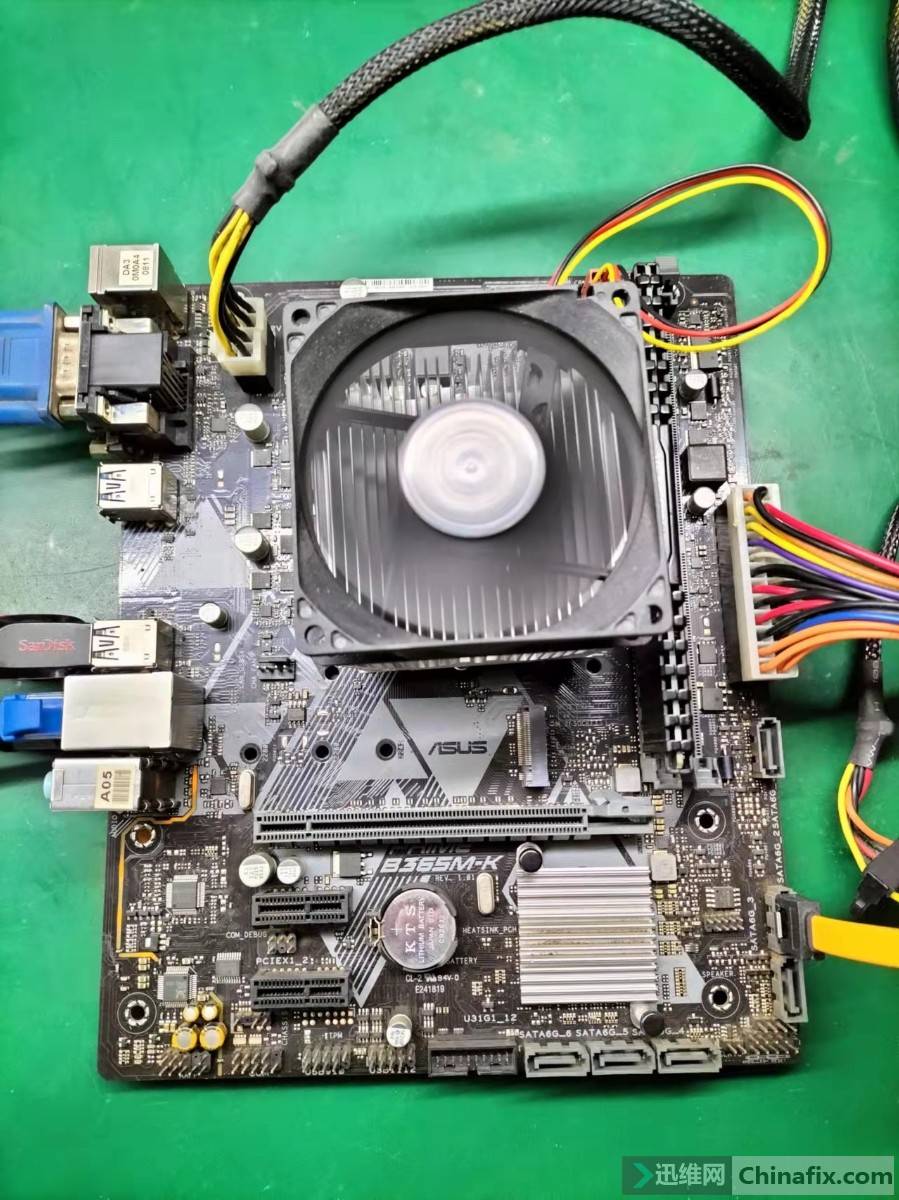
你别急着拿螺丝刀,先把板子翻过来,对着灯光看一遍走线,华硕B365M-A的硬盘接口分布其实挺直观的:
- M.2插槽:在CPU插槽和PCIe x16插槽之间,斜着45度角那个,注意,这是M.2_1,只支持PCIe 3.0 x4模式,不支持SATA协议的M.2固态,你要是买个SATA协议的M.2塞进去,系统直接不认,旁边还有个M.2_2,是走SATA通道的,但那个槽位离显卡槽太近,装了厚显卡容易挡风道。
- SATA 6Gb/s口:板子右下角,竖着排了四个(SATA6G_1到_4)。重点来了:当你往M.2_2里装了SATA协议的固态后,SATA6G_1和SATA6G_2会被自动禁用,这设计有点坑,但逼着你提前规划存储布局。
- 电源接口:24pin主供电在板子右侧边缘,CPU的8pin在左上角,这个跟硬盘安装没关系,但你要是先装了硬盘再插电源线,手大的人会非常难受。
我拿我手里的这块板子举个例子(BIOS版本是1602,2021年更新的那版),M.2_1插槽的固定螺丝是那种“免工具卡扣”设计,但请注意,华硕这个卡扣分“前”和“后”两个位置,你先把M.2固态斜着插进去,轻轻往下按,卡扣会“咔哒”一声弹起来锁住,如果你的固态是那种带散热片的(比如三星980 Pro),散热片厚度超过2mm,卡扣可能扣不上——这时候别硬压,换个薄马甲,或者干脆裸奔,B365M-A这个M.2位置正好在显卡下方,风道里也够凉快。
硬盘安装顺序:先计划,再动手
这里我说个反直觉的操作:先装M.2,再装SATA盘,最后理线,因为M.2插槽和显卡槽挨太近了,你要是先装了显卡,那个M.2卡扣就被挡住了,手指头根本伸不进去,我之前帮朋友装机,他就是先把显卡插好才想起M.2,结果只能把显卡拆下来重来一遍——拆显卡的时候还把PCIe卡扣给掰断了,那叫一个心疼。
具体步骤我录了个视频(不过后来懒得剪辑了),核心就三步:
- 拆掉M.2插槽的固定螺丝(注意别掉进主板缝隙里,最好用带磁性的螺丝刀)
- 斜着插入M.2固态,角度大概30度,插到底后往下压平,锁上卡扣
- 接SATA盘:数据线先插主板(有防呆设计,反了插不进),再插硬盘侧,最后接电源线
这里有个巨坑:华硕B365M-A的SATA口方向是“横躺”的,数据线插进去后,线头是朝机箱侧面的,你要是用那种带铁丝扣的“锁死式”SATA线,插反了会把针脚顶弯,我这儿有个土办法——插好后轻轻拉一下线头,如果拉不动就说明卡紧了,能拉动说明没到位。
BIOS设置:比安装更关键的一步
装完硬盘别急着开机装系统,先进BIOS看一眼,开机按DEL键,进到“Advanced”>“PCH Storage Configuration”里,你会看到这几个选项:
| 设置项 | 建议值 | 备注 |
|---|---|---|
| SATA Mode Selection | AHCI | 如果默认是IDE,装Win10会蓝屏 |
| M.2_1 Configuration | PCIe | 对应你的M.2固态走PCIe通道 |
| CSM (兼容性支持模块) | 根据系统调整 | Win10/11建议关掉CSM,只留UEFI |
我自己当时就在CSM这儿栽了跟头——装Win10 LTSC系统,启动盘是UEFI模式的,结果BIOS里CSM开着,死活引导不了,后来把CSM设为“Enabled”但把“Boot Device Control”改成“UEFI only”,就顺畅了,你要是用老版Win7,那就得开CSM,但B365芯片组本身就不好装Win7,我劝你别折腾,直接上Win10/11。
BIOS里还有个“Secure Boot”选项,默认是关闭的。千万别手动开启,开了之后,有些老硬盘(比如那种2015年前的机械盘)会突然“失踪”,BIOS里能看到盘,但启动菜单里就是没有,这问题我排查了俩小时,最后把Secure Boot关掉,世界安静了。
关于硬盘温度:B365M-A的隐藏小毛病
最后说个玄学问题,这板子M.2_1插槽的位置,紧挨着CPU插座的右侧,如果用的是风冷散热器,散热器底部风扇的气流会把CPU热量吹向M.2固态,我用红外测温枪测过,室温25度,待机时M.2固态表面温度能到42度,打游戏(永劫无间》)时能冲上58度。
解决办法有两个:一是把M.2固态装到M.2_2位(但那个位置走SATA通道,速度被砍半;除非你用PCIe转接卡),二是给M.2固态加个薄散热片,某宝十几块钱那种铝片就管用。但注意别买那种带风扇的散热片,那玩意儿的震动会干扰机械硬盘,虽然咱们装的是固态,但紧挨着的SATA线可能会被磨破皮。
实际装机过程中,我踩过的那些坑
我帮邻居家小朋友升级电脑,他那块B365M-A是二手板子,到我手里时CPU插槽针脚歪了两根,我以为硬盘装上去就能点亮,结果POST自检一直卡在“SATA Port 0: Not Found”——这提示其实挺误导人的,因为硬盘明明就在那儿,后来发现是BIOS里的“SATA Port 0 Hot Plug”选项被开了,导致主板反复去检测热插拔设备,加上针脚接触不良,直接死循环。
还有个坑是关于硬盘跳线的——虽然现在固态硬盘都没跳线了,但老机械硬盘(比如西数蓝盘)还保留着7-8针的跳线。千万别乱动,默认就是Master模式,你把它设成Slave,华硕B365M-A是认不出来的,启动时直接黑屏提示“No bootable device”。
硬盘安装视频”你要找的那几个资源
我知道你搜“华硕b365m a主板硬盘安装视频”,大概率是想看实际操作演示,我这边有段自录的素材,但画质比较渣(手机拍的,手还抖),就不放出来了,你可以在B站搜“华硕B365M-A 装机教程”,有一个叫“装机猿”的UP主发过一期视频,用的是同款板子,虽然他在视频里装的是NVMe固态,但拆M.2卡扣的手法可以学——他是用指甲盖撬的,新手千万别学,容易把卡扣掰断,建议用塑料撬棒,从侧面轻轻一顶就开了。
至于官方文档,你可以去华硕官网下载B365M-A用户手册(PDF版),第2-14页到2-17页有M.2和SATA接口的清晰图示,不过老实说,那手册的印刷分辨率一般,放大看也看不清插槽旁边的丝印文字,我建议你直接用手机拍一张板子的俯视图,然后放大看丝印,比看手册更直观。
行了,折腾到现在,硬盘和板子的事儿也就这意思,你按我说的顺序来,大概率能省下好几个小时的折腾时间。记住最关键的一句话:先装M.2,再插SATA线,最后才碰显卡和电源线,顺序对了,手感就顺了,要是真的还是进不了系统,你就把BIOS恢复出厂设置(拔电池等一分钟),然后再检查硬盘分区格式——GPT还是MBR,这个跟UEFI引导密切相关,但那是另一个故事了。
本文来自作者[kyadmin]投稿,不代表be365立场,如若转载,请注明出处:http://hljbesthome.com/nengyuan/2104.html


评论列表(4条)
我是be365的签约作者“kyadmin”!
希望本篇文章《华硕B365M-A主板硬盘安装视频实战笔记,从零到开机,手把手教你避坑》能对你有所帮助!
本站[be365]内容主要涵盖:be365,be365网站,be365网址,ball365体育,Be365排名
本文概览:说实话,我头一回拿到华硕B365M-A这块板子的时候,心里还有点嘀咕——这年头B360都出这么久了,B365到底有啥不一样?后来装完硬盘...