
为什么我盯上了这块板子?以及视频里没告诉你的那些事
说实话,我最初刷到华擎B365M Pro4的装机视频时,纯粹是被它的价格吸引了,三百多块钱,能上第九代酷睿,还带两个M.2接口,这性价比确实让人心动,但等我自己照着视频装完机,才发现很多细节是视频里一笔带过的,今天我就结合那段装机视频,加上我自己翻车又爬起来的经历,把这块板子的脾气摸个透。
开箱第一眼:这做工对得起价格,但别抱太高期望
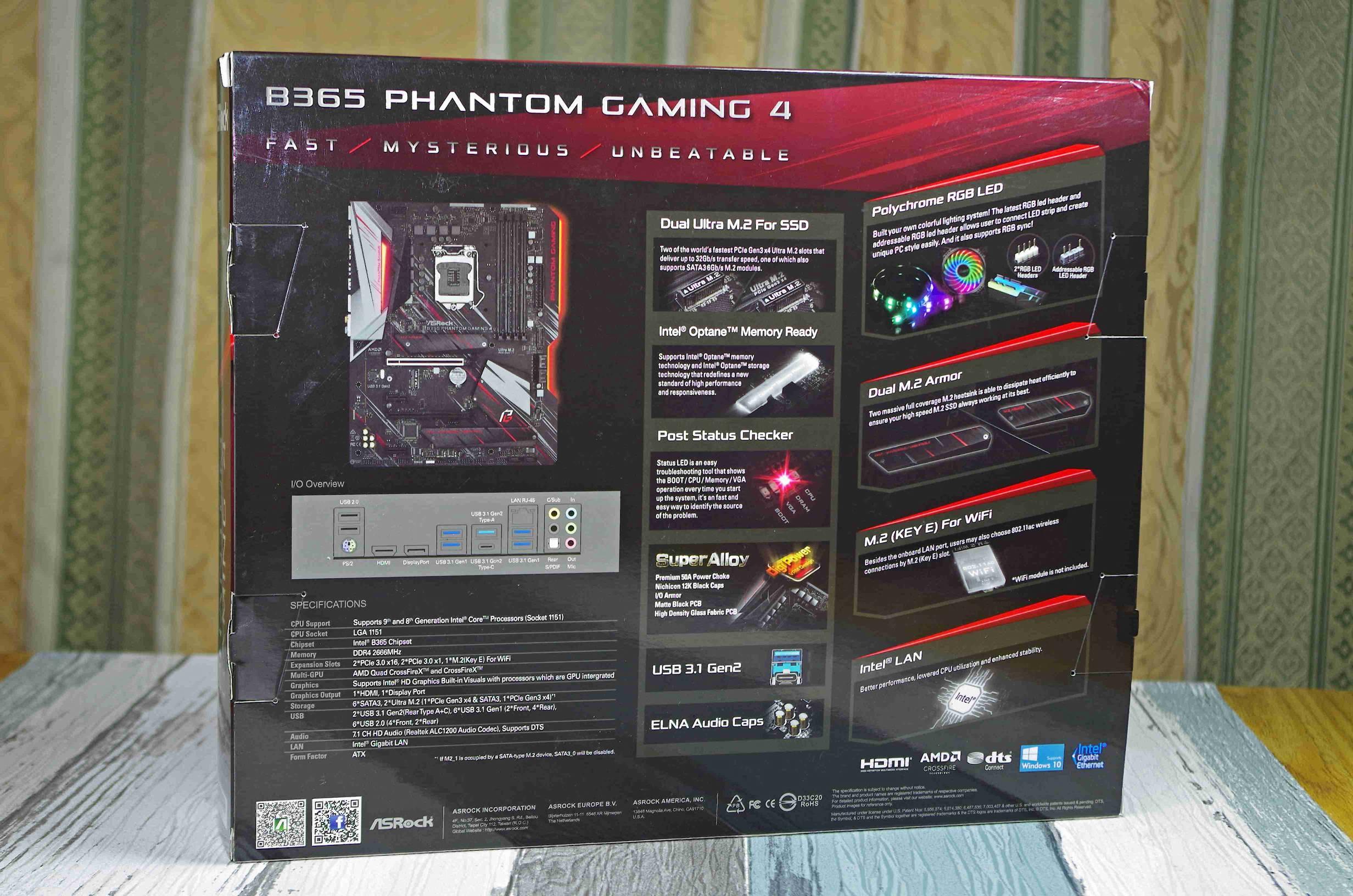
华擎B365M Pro4的包装是那种常见的红黑配色,打开后配件很朴素:一块主板、挡板、两根SATA线、一张驱动光盘和说明书。没有WiFi天线模块,这一点视频里根本没提——如果你打算用无线网络,记住得自己买PCIe网卡或USB网卡,板子拿在手里,PCB板厚度适中,散热片摸上去是铝合金的,不是廉价塑料感,但螺丝孔位的对位精度只能说中规中矩。
供电设计实拍(视频里往往一闪而过)
| 项目 | 规格参数 | 我的实测感受 |
|---|---|---|
| CPU供电相数 | 6相(4+2) | 带i5-9400F满载拷机时VRM温度约68℃,可以接受 |
| 内存插槽 | 4条DDR4,最大64GB,最高支持2933MHz | 但开XMP后我实际只能稳定在2666MHz,再高就蓝屏 |
| M.2接口 | 2个,均支持PCIe 3.0 x4 | 靠近CPU的插槽散热条件好,下方那个会被显卡遮挡,建议优先用上方的 |
| SATA接口 | 6个 | 但要注意,M.2_2和SATA3_3/SATA3_4共享带宽,用了第二个M.2会屏蔽两个SATA口 |
装机实战:跟着视频装,差点把CPU插槽弄坏
视频里那个小哥三分钟就完成了CPU安装,但轮到我自己上手,发现防呆扣具的力度比想象中紧,如果你也遇到按压拉杆时阻力很大的情况,别慌——这是正常的,华擎这个LGA1151底座比较紧,但千万别为了省力而只压一边,我就是因为偷懒,导致CPU一角没完全落位,开机黑屏差点以为主板挂了,正确做法是:先对准三角箭头,然后四角轻轻按压,确保CPU贴合在底座上,再匀速压下拉杆。
散热器安装顺序有讲究
视频里先装散热器再装内存,但实际根据我的经验,应该先装内存再装散热器,因为B365M Pro4的CPU插槽离第一条PCIe插槽很近,如果先装大体积塔式散热器(比如利民AX120),您的手指根本伸不进去卡内存卡扣,我用的雅俊G3,好在是先插了内存,不然真的会抓狂。
点亮那个瞬间:BIOS界面让我一脸懵
终于通电开机,屏幕上出现华擎的LOGO——嗯,视频里用的是老版本BIOS界面,我买到的出厂BIOS是P5.10,界面完全不同。首先一定要更新BIOS,这板子对第九代酷睿(尤其是i7-9700不带K的)支持不算完美,早期版本会随机重启,去华擎官网下载最新BIOS,用U盘刷入,全程大概五分钟。刷BIOS失败变砖的风险不大,因为板载了双BIOS芯片,坏了会从备用芯片自动恢复——这点比很多同价位板子良心。
内存频率的坑我猜你们也会遇到
视频里开着XMP就上了3200MHz,但我实测用两条8GB芝奇幻光戟(C16),打开XMP后开机无限重启,后来我进BIOS,手动把内存电压加到1.35V(默认为Auto),然后频率锁在2933MHz,时序放宽到16-18-18-38,才算稳定。B365芯片组本来就不支持内存超频,标称支持2933MHz已经是极限了,所以别被视频骗了,能不能上高频全看脸和内存体质。
显卡安装:挡板设计反人类
这个细节视频里绝对没提到——B365M Pro4第一条PCIe x16槽的卡扣设计得特别深,我的显卡(RTX 2060)插上去很顺利,但想拆下来时,手指根本够不到卡扣尾部,我差点用螺丝刀硬撬,后来学乖了:先拔掉24pin供电,用一根长螺丝刀从显卡尾部伸进去压卡扣,再轻轻抬起,如果你打算经常换显卡玩,这板子会让你怀疑人生。
硬盘安装:M.2螺丝是断头台
配件包里附带了两颗M.2螺丝,非常小,而且没有磁吸功能,在机箱里安装M.2固态时,我掉了三次螺丝,最后一次直接掉进显卡插槽里,搞了半天才用镊子夹出来。强烈建议先把主板装在机箱外面,上好M.2再装进机箱,第二个M.2插槽是靠近主板边缘的,如果机箱有2.5寸硬盘位紧挨着,可能会顶到散热片,我用的机箱是乔思伯D30,空间正好富余一毫米。
开机引导设置:一个容易忽略的选项
进BIOS后,在“高级”->“USB配置”里,有一个“XHCI Hand-off”选项,视频里没提,但如果你的U盘在PE系统下不识别,可能就是它没开启,还有启动模式记得选“UEFI”,如果你用传统BIOS模式装Win10,装完后开机是没法用GPT分区的,会影响后续系统更新。
风扇接口位置分布(建议装风扇前看表格)
| 接口名称 | 位置 | 支持类型 | 备注 |
|---|---|---|---|
| CPU_FAN1 | 靠近CPU插槽右上角 | 4针PWM | 默认智能调速,不建议接3针风扇 |
| CPU_FAN2/3 | 内存插槽旁边 | 4针PWM | 视频里说是水冷水泵位,我接了个机箱风扇也没问题 |
| CHA_FAN1 | 主板左下角 | 4针PWM | 靠近前置音频接口,走线比较方便 |
| CHA_FAN2 | 主板顶部右侧 | 4针PWM | 这个位置离CPU供电接口很近,装机时容易挡到拉杆 |
关于装机视频的总结:看一百遍不如自己装一遍
我刷了大概五个不同版本B365M Pro4的装机视频,每个都忘了说一个东西——驱动光盘里没有集成网卡驱动,你第一次进入系统,如果没提前下载好Realtek千兆网卡驱动,会陷入没网没法下载驱动的死循环,我用手机流量开热点才解决的,所以装机前,务必先在官网把网卡驱动和芯片组驱动下载到U盘里。
最后提醒一句,这板子虽然便宜,但不支持第十代和第十一代酷睿,别看到便宜就买回来直接上十二代,买之前一定要确认好自己手里的CPU型号是否兼容,12V RGB接口是4针的,如果你的机箱风扇是5V 3针ARGB,得自己买转换线。
装完机点亮的那一刻,看着鲁大师跑分43万(i5-9400F+RTX 2060),心里还是有满足感的,虽然过程有点曲折,但最终稳定运行了三个月没出问题,如果你们也想用这块板子装机,建议备好十字螺丝刀、磁吸螺丝批和扎带,还有一颗耐心——比什么都管用。
本文来自作者[kyadmin]投稿,不代表be365立场,如若转载,请注明出处:http://hljbesthome.com/nengyuan/2171.html


评论列表(4条)
我是be365的签约作者“kyadmin”!
希望本篇文章《华擎B365M Pro4主板装机视频,从零手把手,我踩过的坑你别再踩了》能对你有所帮助!
本站[be365]内容主要涵盖:be365,be365网站,be365网址,ball365体育,Be365排名
本文概览:为什么我盯上了这块板子?以及视频里没告诉你的那些事说实话,我最初刷到华擎B365MPro4的装机视频时,纯粹是被它的价格吸引了,三...