
说实话,我第一回拿到华擎B365M这块板子的时候,心里也犯嘀咕,网上搜“华擎b365m主板bios设置视频”,出来的要么是咔咔快进的操作录屏,要么是念稿子念得比和尚念经还催眠的长篇大论,但你要真让我用大白话讲清楚——其实这事儿就跟收拾自家抽屉一个道理:东西放哪儿你得门儿清,但真不用把所有抽屉都翻一遍。
这块板子配九代酷睿(比如i5-9400F、i7-9700)特别稳,但前提是你开机那一下按Del键进BIOS之后,别瞎点,我朋友就干过这事儿,把SATA模式从AHCI改成IDE,结果固态硬盘直接不认了,吓得他满头大汗,所以我先把最关键的几个设置项给你捋一遍,你照着视频里那个红圈标记的路径走就行。
第一件事:进BIOS之前,你得先知道按哪个键
华擎B365M开机自检时,屏幕右下角会一闪而过“Press Del or F2 to enter UEFI BIOS”。按Del,F2也行,但Del大概率是第一顺位,如果你手速跟不上,就开机后狂点Del,别心疼键盘。
进到主界面之后,你会看到“Main”、“OC Tweaker”、“Advanced”、“Tool”、“H/W Monitor”、“Boot”、“Security”、“Exit”这几个大标签,别慌,咱们不是来搞科研的,重点盯住三个地方:
- Advanced(高级):这里管SATA模式、CSM兼容、电源管理等底层逻辑
- Boot(启动):设置U盘装系统、硬盘启动顺序
- OC Tweaker(超频):内存XMP、CPU电压啥的,新手别碰,除非你想体验蓝屏重启的快乐
华擎B365M主板BIOS设置的三个高频场景
装Win10/Win11,U盘不识别怎么办
这是“华擎b365m主板bios设置视频”下留言区问得最多的,你拿个装机U盘插上去,开机按F11调出启动菜单,结果发现只有一个“UEFI: USB”选项,选进去黑屏或者报错,这时候不是U盘坏了,是BIOS里“CSM”没打开。
具体操作路径:Advanced → Chipset Configuration → CSM(Compatibility Support Module)→ 把CSM从Disabled改成Enabled,然后把“Boot option filter”选成UEFI and Legacy,这样老式MBR分区表和UEFI的GPT分区都能认,改完按F10保存退出,再插U盘试一次,十有八九能进PE。
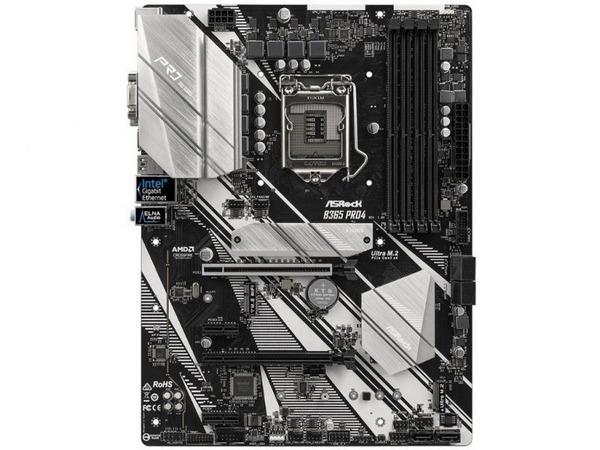
注意:如果你用的是NVMe固态,比如三星970 EVO Plus,装系统时最好先把硬盘模式确认在AHCI,Advanced → Storage Configuration → SATA Mode Selection → 选AHCI,这是默认值,但万一被谁手贱改过,你装系统会卡在“加载驱动”那步。
开了XMP内存还是跑在2133MHz
B365M这块板子最高支持2666MHz内存(除非你上B360M那种能超的妖板),你买的3000MHz内存条,插上去默认是2133,因为你没开XMP,这就像买了辆跑车,但你一直在用经济模式。
具体操作:OC Tweaker → Memory Configuration → 找到 XMP Profile(或者叫“Load XMP Setting”)→ 选Profile 1,系统会自动读取内存条里出厂预置的时序和电压,别手痒去手动调时序,除非你知道“CL16-18-18-38”是啥意思,改完F10保存,重启后进CPU-Z看一眼,频率应该跳到2666或者3000(看颗粒体质)。
这里有个坑:华擎的XMP有时候会“掉链子”,表现为开完机黑屏几秒然后自动重启,如果连续两次这样,它会自己回退到安全模式,你只需要进BIOS把XMP关掉,或者手动把频率降到2666,同时微调电压到1.35V,这个在视频里没法演示太细,因为每对内存体质不一样。
风扇转速忽高忽低,烦死人
B365M的CPU风扇接口是4针PWM,但默认策略比较激进,你待机35度它也给你拉50%转速,嗡嗡响,进 H/W Monitor 页面,找到“CPU Fan 1 Setting”,把模式从Auto改成Manual,然后自己画一条风扇曲线,横轴是温度(建议40度到65度),纵轴是PWM百分比(建议20%到70%),别低于20%,不然夏天高温会来不及拉转速。
如果你用的是反叶风扇或者猫头鹰这种高档货,记得把“Fan Control Mode”选成PWM而不是DC,区分方法很简单:4针接口就是PWM,3针就是DC,用错模式的话,风扇会全速转或者不转,没有中间过渡。
刷BIOS?行,但别作死
网上有些“华擎b365m主板bios设置视频”会教你怎么刷BIOS来支持九代魔改U(比如QTJ2这种笔记本转针的),我劝你,板子能正常用就别动BIOS,真要刷,去华擎官网下载对应型号的BIOS文件,放进FAT32格式的U盘根目录,然后在BIOS的Tool标签里选“Instant Flash”,刷的过程绝对不能断电,UPS都不一定扛得住,最好用台式机电源接个稳压器。
刷完BIOS会恢复默认设置,你之前调的风扇曲线、XMP全没,所以刷完第一件事不是跑分,是进OC Tweaker把XMP重新开一遍,然后去Boot页面把“Fast Boot”关掉,不然以后想进BIOS都难按。
日常使用还得留意这几个小细节
- Resizable BAR(可调整大小基地址寄存器):在Advanced → PCI Configuration里,如果你用的是RX 6000系或RTX 30系及以上显卡,建议开成Enabled,白嫖2%-5%的游戏帧率,注意:老显卡或核显开了没效果,反而可能不稳定。
- USB键盘鼠标卡顿:在Advanced → USB Configuration → 把“XHCI Hand-off”设成Enabled,不然进了某些PE系统或老版Linux,键鼠会失灵。
- 断电自动重启:在Advanced → ACPI Configuration → Restore on AC/Power Loss,选Power On,这样家里跳闸再来电,电脑自己开机,省得你人不在远程叫天天不应。
写到最后我发现,华擎b365m主板bios设置视频”真正能教会你的是“别怂”,只要不碰电压和时序,大多数设置项改错了顶多重启一次,不会烧硬件,你准备个小本子,每改一项就记一下原来的值,出问题就改回去,这板子皮实得很,我那块B365M折腾了两年,刷过三次BIOS,照样凌晨三点跑编译稳如老狗,你要是手头正好有这块板子,按上面的步骤试一遍,回来跟我说说哪一步卡壳了,咱们再慢慢抠。
本文来自作者[kyadmin]投稿,不代表be365立场,如若转载,请注明出处:http://hljbesthome.com/nengyuan/2317.html


评论列表(4条)
我是be365的签约作者“kyadmin”!
希望本篇文章《华擎B365M主板BIOS设置视频,别怕英文界面,跟着调就完事了》能对你有所帮助!
本站[be365]内容主要涵盖:be365,be365网站,be365网址,ball365体育,Be365排名
本文概览:说实话,我第一回拿到华擎B365M这块板子的时候,心里也犯嘀咕,网上搜“华擎b365m主板bios设置视频”,出来的要么是咔咔快进的操作...