
哎,说实话,我当初刚拿到YCC365摄像头的时候,对着APP里面那一堆设置选项是真的有点懵,特别是那个视频角度调整,我以为是像手机那样手指一滑就完事了,结果根本不是那么回事,后来我花了一整个下午,又是翻说明书又是问客服,才算是把这玩意儿彻底玩明白了,今天就把我这些折腾出来的经验,加上从官方技术文档里抠出来的干货,一次性分享给你,咱们不整那些虚头巴脑的理论,直接说人话,讲实操。
为什么你的YCC365画面总是不对劲?先搞懂这几点
在动手调整之前,咱得先明白一个事儿:YCC365这个系列的摄像头,它分固定角度和云台旋转两种类型,你要是买的是固定角度的,比如那种贴墙上的半球机,那角度调整就得靠手去掰摄像头本体;要是云台机,那APP里就能直接控制上下左右转。第一步先确认你手里是哪一款,这个在机身底部或者包装盒上都有型号,别搞混了,不然你拿着云台机的说明书去调固定镜头,那肯定白忙活。
视频角度可不仅仅是“转个方向”那么简单,它还牵扯到画面的畸变矫正、镜像翻转,甚至预置位的设定,很多用户反馈说“画面是倒的”或者“左右是反的”,多半就是没调对这几个关键项。
YCC365调整视频角度的核心操作:APP内设置详解
好了,进入正题,无论你是安卓还是苹果手机,操作逻辑基本一致,打开你的“YCC365”APP,登录账号后,进入设备预览界面,这时候别急着点播放,先看右上角那个齿轮图标(设置),点进去。
基础云台控制:让镜头转起来
如果你的设备支持云台,在预览画面下方会有个方向键盘,或者你直接在画面双指拖动(部分机型支持),但这里有个雷区:云台转动是有物理限位的,你听到 “咔咔” 的声音就说明到头了,再硬掰容易损坏齿轮。
- 微调技巧:点按方向键,是点一下动一下,适合精调;长按则是连续转动,适合大范围搜索,我一般建议先用长按快速找到目标区域,再用点按微调至居中。
- 设置看守位:在设置菜单里,有个“云台校准”或者“看守位”选项。强烈建议在调整好角度后,设置一个“看守位”,这样摄像头在自动巡航或者被误碰后,按一下复位键就能回到你设定的最佳视角。
画面翻转与镜像:根治“倒立”和“反手”问题
很多用户把摄像头吊装在屋顶,或者侧装在墙上,画面就颠倒了,这不是坏了,是安装方式触发了感应设置,解决方法如下:
- 在设置里找到 “画面显示” 或 “图像设置” 这个子菜单。
- 你会看到 “镜头翻转” 和 “镜像” 两个选项,组合起来有4种状态。
| 安装方式 | 所需设置(水平角度正常) | 所需设置(墙体侧装) |
|---|---|---|
| 正放桌面 | 翻转关,镜像关 | 翻转关,镜像开 |
| 倒装天花板 | 翻转开,镜像关 | 翻转开,镜像开 |
这里有个容易混淆的点:镜像功能解决的是“左右反”的问题,比如你站在画面左边,但画面里却在右边。翻转解决的是“上下颠倒”的问题,你可以看着实时画面,按下图逻辑快速试:
- 如果画面里的字是倒的 → 点开“翻转”开关。
- 如果画面里的字反着读(像照镜子)→ 点开“镜像”开关。
不用死记硬背,开着实时图像,两个开关来回切换,看哪一档画面正常就停在哪一档。
数字变焦与视角拉伸:别浪费你的像素
调整角度可不光是转方向,还有视角的“宽窄”问题,在预览界面双指捏合可以触发数字变焦,注意,这是数码变焦,不是光学变焦,放大到2倍以上画面就会明显变糊。
我的建议是:除非要看细节(比如看车牌),否则尽量不要超过1.5倍变焦,如果你觉得视野太窄,想看到整个客厅,那就需要检查一下 “畸变矫正” 功能,部分YCC365型号(尤其是广角镜头)默认开启畸变矫正,虽然画面边缘的弯曲感消失了,但实际上是裁切了边缘画面。
| 功能状态 | 画面效果 | 适用场景 |
|---|---|---|
| 畸变矫正 开启 | 画面平直,边缘物体不变形 | 监控走廊、看护婴儿 |
| 畸变矫正 关闭 | 视野更广,边缘有鱼眼效果 | 监控大办公室、仓库 |
如果你觉得镜头“看不见”角落,试试把畸变矫正关掉,你会发现视野突然宽了一大截。
预置位巡航:让摄像头自己“转头”
这个功能对于面积大的场所特别有用,你可以在设置“看守位”的旁边找到“预置位”设置,比如你有三个重点区域:大门、窗户、收银台。
- 手动转动云台,对准大门。
- 在预置位设置里,点击“添加”,命名为“大门”(或者序号1)。
- 重复以上步骤添加“窗户”和“收银台”。
- 开启“自动巡航”功能,设备就会在设定的时间间隔内,在几个预置位之间自动切换视角,无需手动干预。
进阶技巧:物理安装角度与APP微调的配合
说到底,APP调整只是“软件修正”,物理安装角度如果太离谱,软件也救不回来。最好的角度一定是物理安装和软件微调的配合。
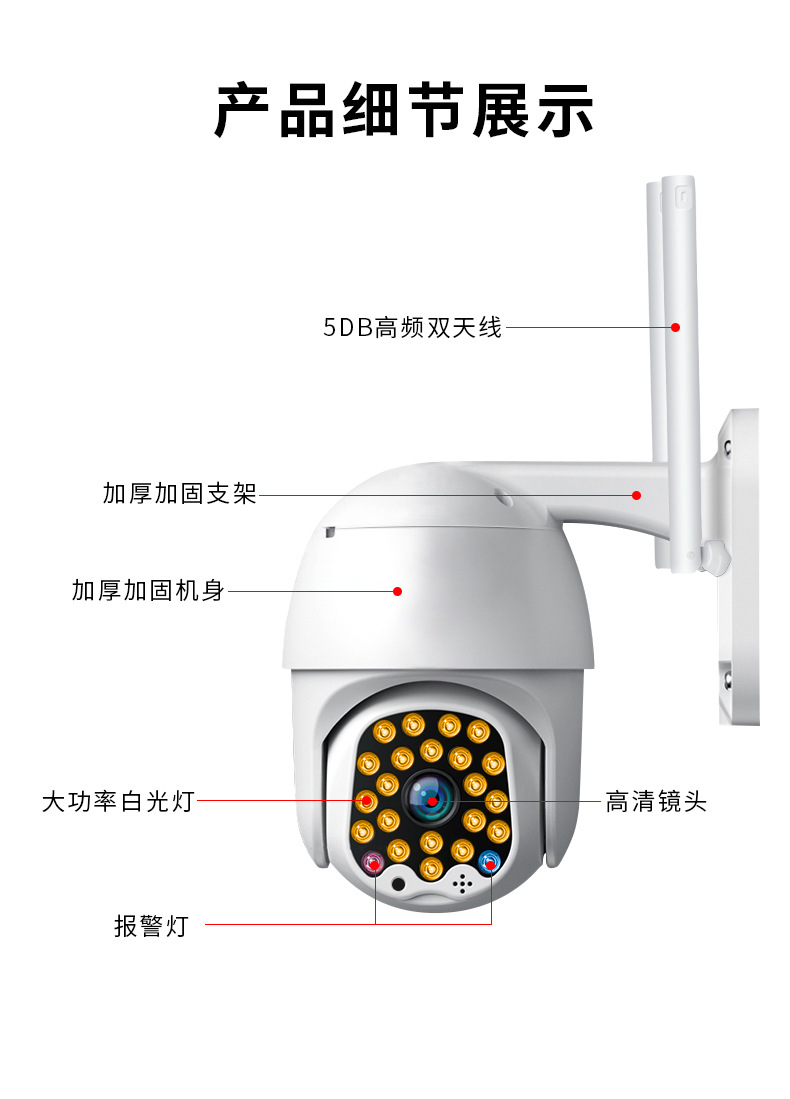
避坑指南:如果你把摄像头放在高度低于1.5米的位置,那么俯视角度一定要大一些,否则画面会被近处的物体挡住一大片,建议摄像头安装高度在5米到3米之间,略微向下倾斜15度到30度,这样既能看全景,又能看人脸。
逆光环境一定要开启 “宽动态范围(WDR)” 或者 “背光补偿” 选项,这个在图像设置里,开启后,画面中暗部的人脸细节会清晰很多,不然你从APP里看就是一团黑影,角度调得再好也白搭。
最后说点小毛病和土办法
我这台YCC366(跟365同款APP)用久了发现一个问题,就是云台偶尔会偏移几度,画面看着有点歪,这时候不需要重新设置,直接在预览界面长按方向键微调一下就行,如果实在调不准,可以把摄像头断电重启,让它重新自检一下,很多时候能自动复位。
还有一种情况,就是APP界面卡住,怎么滑都没反应,那可能是网络延迟导致的指令丢失,别慌,退出APP重新进,等那个加载圈转完再操作。
说真的,YCC365这台机器性能不弱,只要把角度调顺了,看家护院绝对够用,而且这个APP里还有个“辅助线”功能(部分版本叫“构图辅助”),打开之后画面中间会有个“井”字格,你看着那根线去对齐地平线或者墙角,画面就绝对不会歪,这个功能我特别喜欢,特别适合强迫症用户。
好啦,我今天能想到的关于调角度的事儿差不多就这些了,从基础的云台转动到高级的预置巡航,再到那个容易让人抓狂的镜像翻转,希望这篇文章能帮你少走点弯路,毕竟谁也不想每次想看个回放,都得歪着脖子瞅屏幕对吧?去试试看吧。
本文来自作者[kyadmin]投稿,不代表be365立场,如若转载,请注明出处:http://hljbesthome.com/nengyuan/2369.html


评论列表(4条)
我是be365的签约作者“kyadmin”!
希望本篇文章《YCC365监控摄像头视频角度调整全攻略,从入门到精通的实用指南》能对你有所帮助!
本站[be365]内容主要涵盖:be365,be365网站,be365网址,ball365体育,Be365排名
本文概览:哎,说实话,我当初刚拿到YCC365摄像头的时候,对着APP里面那一堆设置选项是真的有点懵,特别是那个视频角度调整,我以为是像手机那样手...