
说实话,我第一次拿到技嘉B365M小雕这块主板的时候,看着那密密麻麻的针脚和接口,心里是有点发怵的,网上那些接线视频教程,要么是画质模糊的老古董,要么就是主播手速飞快,根本看不清插哪,后来我蹲了好几个晚上,又翻了不少资料,才把门道摸清楚,今天我试着用文字给你“放”一遍视频,就像咱们蹲在机箱旁边,一边抽烟一边唠嗑,我手把手告诉你每个插头该去哪。
先认清这块板子的脾气
B365M小雕(型号是B365M AORUS ELITE)是技嘉在Intel平台上的“甜品级”小板,M-ATX规格,LGA 1151接口,能上8代和9代酷睿,它的特点就是便宜大碗,该有的都有,但布局上有几个“小陷阱”你得提前知道。
它最核心的接口区域集中在右下角和左上角。 比如主供电接口在CPU插座右上方,而机箱前置面板的跳线(那堆乱糟糟的Power SW、Reset SW)则在主板右下边缘,如果你先插了显卡,再想去摸跳线,那手指头非得卡出腱鞘炎不可。顺序很重要。
接线前的准备工作(比接线本身还重要)
别急着上手,先把主板平放在静电袋上(不是纸箱上啊,静电是隐形杀手),然后拿出你的机箱说明书和主板说明书,我知道你嫌麻烦,但这一步能救你命,尤其是针脚定义,技嘉这块板子的F_PANEL接口针脚定义和某些老机箱不一样,硬怼是怼不进去的。
你需要准备的工具有:
- 一把镊子(或者尖嘴钳,用来夹跳线帽)
- 一个手电筒(手机闪光灯也行,但最好别用,怕静电)
- 一个“舍得”的心态——插错了顶多重启,不会炸的(只要别把电源插反)。
视频里不会告诉你的:供电接口的“玄学”
先说最粗的那两根,主板左上角有一个8pin的CPU供电接口(注意,不是旁边的4pin,那是给老式主板用的,B365M小雕用8pin就够了),你从电源里找到一根“CPU”字样的8pin线(通常是4+4组合的),卡扣对准卡扣,垂直往下按,听到“咔哒”一声才算完。
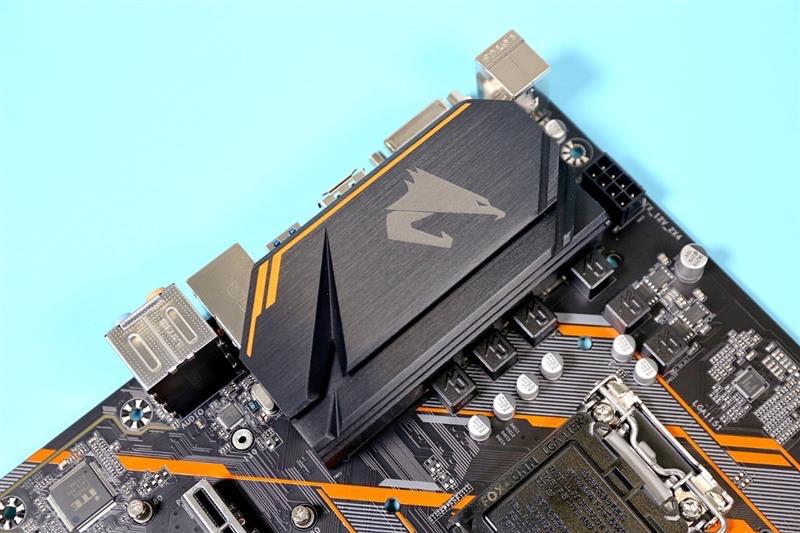
然后是最宽的那个24pin主供电接口,在主板右侧边缘,这个有点紧,我视频里看别人都是“大力出奇迹”,但我建议你用两个大拇指按住两侧,均匀用力往里推,如果推不进去,看看是不是有卡扣挡住了,别硬来。
小贴士: 技嘉这块板子的24pin接口旁边有个小小的固定卡扣,插好后会卡住插头,拔的时候要按着那个小卡扣往外拔,别拉线材。
最让人崩溃的:前置面板跳线(F_PANEL)
这绝对是全网搜索量最高的词,B365M小雕的F_PANEL在主板右下角,是一组9根针脚(实际上是8根,中间缺一根防呆),机箱里出来的线有Power SW(开关机)、Reset SW(重启)、Power LED(电源指示灯)、HDD LED(硬盘指示灯)。
记住口诀:正负极看颜色,白线是负极,彩线是正极。 但不是绝对,有的机箱是黑线负极,最好的方法是看机箱线上的小标签,或者上机测试。
具体怎么插(以最标准的配置为例):
- Power SW:两根线,插在主板第3针和第4针的位置(从上往下数,或者从左边数,以主板上印刷的“PWR_SW”字样的位置为准),这组针脚不分正负极,插反了只是开不了机,换过来就行。
- Reset SW:插在Power SW下面那根针脚的旁边,通常标注为“RST”,也不分正负。
- Power LED:这是两个针脚,一根是绿色(或蓝色),一根是白色。绿色接第1针(+),白色接第2针(-),插反了灯不亮,但不会烧,重新插就好。
- HDD LED:两根线,红色或橙色是正极,白色是负极,插在第7针(+)和第8针(-)。
我的惨痛教训: 我第一次插的时候,把Power LED和HDD LED搞反了,结果开机后硬盘灯一直常亮,而电源灯反而在狂闪,后来查了资料才知道,技嘉小雕这板子的LED针脚和某些机箱的线序不一样。如果你发现灯不亮或者常亮,别慌,先把两个LED对的线对调一下试试。
SATA接口和M.2固态:别挡着显卡
这块板子有6个SATA接口。注意! 其中有几个在显卡插槽(PCIe x16)旁边,如果你插了双风扇的大显卡,SATA线可能会顶到显卡背部,导致接触不良,所以建议优先使用右下角竖排的那四个SATA口,它们被主板芯片组散热片保护着,走线也方便。
M.2接口在主板正面,显卡插槽下方,插固态的时候,先拧下固定螺丝,把固态斜着插入,大概30度角,然后轻轻下压,用螺丝固定。这里有个坑:B365M小雕的M.2插槽支持NVMe协议和SATA协议,但混合使用可能会占用一个SATA口,如果你插了两块M.2,那你最后一块SATA硬盘可能读不出来,这一点视频里很少有人提,我栽过。
USB 3.0前置接口:最粗的那个大块头
机箱前置USB 3.0接口的插头是蓝色的,又宽又硬,在主板的右侧边缘,有一个白色的USB_3_0插座,这个插头有个防呆设计,但很多人因为用力方向不对,把主板插座上的针脚弄弯了。
正确姿势: 插头平面对准插座,确保没有翘起来的针脚,然后施压,如果感觉阻力特别大,拔出来检查一下,看是不是有杂物或者线卡住了,别用蛮力。
音频跳线(HD_AUDIO):防呆不防傻
在主板左下角,有一个标注为“F_AUDIO”的针脚,机箱来的HD Audio插头是方形的,中间有一个缺针,对准插进去就行,但为了信号干净,我建议把插头插到底,听到“咔嗒”声。
注意别和USB 2.0搞混(USB 2.0是9针,音频是10针但中间缺一根,光看形状挺像,但音频线更粗而且针脚数量不同),插错了会导致耳机没声或者前置USB没反应。
风扇供电:别都挤在CPU_FAN上
B365M小雕有CPU_FAN(CPU散热器)和SYS_FAN(机箱风扇)两种接口,CPU散热器一定要插在CPU_FAN上,如果插到SYS_FAN,主板会报CPU Fan Error,开机黑屏提示让你按F1,很烦。
机箱风扇想要调节转速,得插在SYS_FAN口上,而且要选4针的PWM风扇才能调速,很多机箱自带的风扇是3针的,插上去全速转,噪音大,这个板子支持电压调速,但我试过,效果不如PWM精准。预算够的话,买风扇钱别省。
最后一项:24pin旁边的USB 2.0和前置跳线的“隐藏关系”
有个细节,B365M小雕的USB 2.0接口(在主板底部边缘,黑色9针)和前置面板跳线离得很近,如果你机箱线比较多,建议先插好跳线和音频线,再插USB 2.0,因为USB 2.0的插头比较宽,插上后会挡住旁边跳线的拔插空间,后期想换线就很痛苦。
关于那个“RSS”开关和BIOS
这块板子有个“Q-Flash Plus”按钮,在I/O面板上,视频里一般会忽略这个,但如果你新装机,想在不插CPU、内存的情况下刷BIOS,这个按钮就有用了。但前提是你得有个U盘,里面放好BIOS文件,插到指定USB口,按一下按钮。 这个功能我还没用过,因为没遇到需要刷BIOS的场景,但技嘉这个设计很贴心。
收尾的心里话
写这个的时候,我特意把主板放在手边,一个个指针对着写的,其实这些接线,视频看十遍不如摔两回,我刚装机那会,还因为跳线插反导致开机键是重启键,花了一个晚上才查清楚。
别怕弄坏,只要不暴力硬插,针脚弯了顶多就是那个功能不能用,真弯了也别慌,拿镊子轻轻掰直,还能接着用,技嘉这块板子皮实得很,我那个折腾了两年,还躺在机箱里服役。
建议你接好线后,先别盖上机箱侧板,直接裸板通电测试,用螺丝刀短接一下Power SW两根针脚(如果你机箱开机键没接线的话),看CPU风扇转不转,显示器亮不亮,亮了,再理线,不亮,就拔了重插,检查内存条、显卡。
就这些了,接线没有三六九等,只有插对插错,你要是还有哪根线拿不准,评论区见,我看到了就回你。
本文来自作者[kyadmin]投稿,不代表be365立场,如若转载,请注明出处:http://hljbesthome.com/qiche/1934.html


评论列表(4条)
我是be365的签约作者“kyadmin”!
希望本篇文章《技嘉B365M小雕主板接线视频,别慌,其实比想象中简单》能对你有所帮助!
本站[be365]内容主要涵盖:be365,be365网站,be365网址,ball365体育,Be365排名
本文概览:说实话,我第一次拿到技嘉B365M小雕这块主板的时候,看着那密密麻麻的针脚和接口,心里是有点发怵的,网上那些接线视频教程,要么是画质模糊...