
为什么偏偏是这块板子?以及为什么我用Go写脚本辅助装机
说实话,2025年了还在折腾B365M-A,多半是捡了二手或者清库存,但这块板子配9代酷睿,装个Win10/11或者Linux跑服务,性价比确实能打。华硕B365M-A(注意是“-A”不是“-K”,后缀不同供电和M.2接口位置有差异)最坑爹的点就是:SATA接口的顺序和M.2插槽的带宽共享机制。
我习惯用Go写个小工具,在装机前先扫描一下硬盘的SMART信息(用github.com/shirou/gopsutil/v3/disk),这样能确认是SATA盘还是NVMe盘,避免进了BIOS才发现识别不到盘,写这篇文章的初衷,就是把视频里那些一闪而过的细节,用文字钉死在这儿。
第一步:物理安装前,先看这张表(省得返工)
| 硬盘类型 | 推荐接口位置 | 注意点(关键) |
|---|---|---|
| NVMe M.2 SSD | M.2_1(靠近CPU) | 如果装了M.2_1,SATA_1和SATA_2会失效(看说明书第23页) |
| SATA 2.5寸 SSD | SATA_3/4(灰色) | 别插黑色的SATA_5/6,那是走PCH的,容易和M.2_2冲突 |
| 机械硬盘 | SATA_3(优先) | 数据线插蓝色口,供电线别用转接线,直接SATA电源头 |
血的教训:我之前把NVMe盘插在M.2_2(靠显卡槽那个),结果BIOS里死活认不出,后来发现B365M-A的M.2_2只支持PCIe 3.0 x2,而且和SATA_5/6共享通道,你要是SATA口全用满,M.2_2直接废掉,所以优先用M.2_1,SATA硬盘就插灰色SATA_3/4。
第二步:BIOS里那些反人类的设置(视频里总快进的地方)
开机狂按Del进BIOS,别急着插U盘,先做三件事:
-
关掉CSM(兼容性支持模块)
在Boot选项卡里,把CSM改成Disabled,不然你装完系统,启动时卡在“Verifying DMI Pool Data......”。 -
SATA模式设为AHCI
在Advanced > PCH Storage Configuration里,确保是AHCI,如果是Intel RST Premium,装完Win10会蓝屏(ACPI_BIOS_ERROR)。 -
启动优先级里U盘可能不显示
插上U盘(建议用USB 2.0口,后面板那个黑色口),按F8直接弹出启动菜单,选带UEFI:前缀的U盘。千万别选UEFI: USB下面那个不带前缀的,那是Legacy模式,装出来的系统分区表是MBR,以后加硬盘很麻烦。
小技巧:如果你像我一样用Go写了个小程序检测到硬盘是GPT分区表,可以直接在BIOS的
Secure Boot里把OS Type改成Windows UEFI mode,但如果是装Linux,Secure Boot直接Disabled,别折腾。
第三步:装系统时最容易被忽略的“硬盘未分配”陷阱
进了Win10安装程序,到了“你想将Windows安装在哪里”这步,如果看到硬盘未分配空间,而且你确认BIOS里认到了盘,这时候别慌。
- 如果显示“磁盘0 未分配空间”,直接点新建,然后下一步,但要注意:Windows会默认创建一个100MB的EFI分区和一个16MB的MSR分区,这是正常的。
- 如果你看到“无法在GPT分区表上安装Windows”,说明U盘是Legacy启动的。重刻U盘,用Rufus 4.5选
GPT分区方案+UEFI(非CSM),然后重来。
我见过最坑的一种情况:NVMe硬盘在安装界面里显示“磁盘1未分配”,但“磁盘0”是那个2.5寸的旧SSD,Windows会把引导文件写到磁盘0的EFI分区里,但系统装在磁盘1。结果拔掉旧硬盘,新盘就启动不了,所以最简单粗暴的做法:装系统时,只接目标硬盘,其他SATA线全拔掉,装完再插回去,BIOS里把启动顺序改成“Windows Boot Manager(目标盘)”。
第四步:装完后必做的两个验证(别急着开心)
-
用Go小工具看串口输出(其实是为了验证AHCI驱动)
打开设备管理器,检查存储控制器里是不是标准NVM Express控制器,如果是Intel(R) Chipset SATA/PCIe RST Premium Controller,去华硕官网下载Intel Rapid Storage Technology驱动装上,否则SSD跑不满速。 -
跑分前先确认4K对齐
用Win+R输msinfo32,看“BIOS版本”,如果BIOS是老版本的(比如0405),建议去华硕官网刷到1205,因为B365M-A的NVMe兼容性更新都在新版BIOS里,然后用fsutil fsinfo ntfsinfo C:查Bytes per Cluster,如果是4096就没问题。如果显示512字节,那你这盘没对齐,用分区助手重新分一下,不然掉速严重。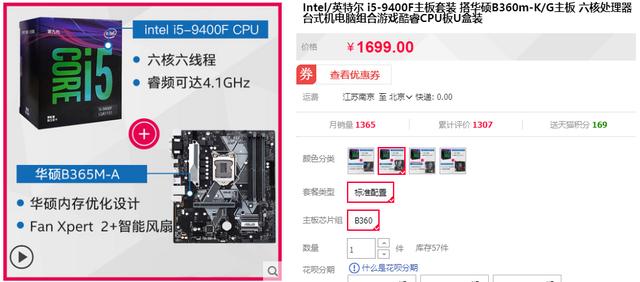
视频”这件事:为什么我建议你开1.5倍速看关键帧
我按照上面的步骤录了个7分钟的视频,但说实话,视频里最关键的M.2螺丝柱位置(主板左上角,靠近CPU风扇供电插槽)拍得不太清楚,这里有三个坑死人不偿命的细节:
- M.2螺丝柱出厂自带一个,但如果是短版2280固态(比如西数SN550),需要把螺丝柱移到第二个孔位,有些人没移,直接拧上,导致固态悬空,温度直飙70℃。
- 散热片下的导热垫:B365M-A的M.2散热片下面自带一层石墨烯贴片,别撕掉,如果你换了第三方散热片,厚度超过1.5mm,拧螺丝时会对不准,导致显卡插槽装不上。
- 开机第一次进BIOS会黑屏10秒左右(因为内存训练),这时千万别断电重启,我吃过这个亏,以为主板坏了,结果只是慢。
如果硬盘还是认不到?按这个顺序排查(优先级从高到低)
- 把硬盘拿到另一台电脑上试试(排除盘本身坏道)
- 换一根SATA线(原装线用三年后容易接触不良)
- 清CMOS(拔电池,等30秒,装回)——这比刷BIOS管用,尤其是你之前动过电源管理选项
- 看BIOS里
Advanced > PCH-FW Configuration的ME FW版本,如果是0.0.0,说明ME固件崩了,得用Flash Programming Tool强制刷写——这个太专业,建议直接返修
最后啰嗦一句:B365M-A的南桥散热片是贴片式,用手摸会很烫手,但那是正常的(60℃-70℃),如果超过80℃,别加装风扇,去BIOS里把PCH Hot Plug禁用,能降几度。
现在装上Win10 22H2,用Go写个diskstat小工具,跑一下ReadSpeed(),你会看到读速在3500MB/s左右(如果用的是PM981a),别管那些跑分软件,日常用Windows资源管理器拷贝大文件,能稳定在1.2GB/s以上,这板子就算调教到位了,要是你装了机械硬盘做仓库盘,记得在电源选项里把“关闭硬盘时间”改成“从不”,不然访问时咔哒咔哒的磁头复位声,能烦死你。
暂时就想到这些,你要是遇到“开机卡在Detecting Array...”或者“Win10重启后找不到SSD”,多半是主板电池没电了(3V CR2032,超市5块钱一粒),换完再试,这块板子说到底就是中规中矩的办公板,硬盘安装别装出花活来,按上面步骤走,基本一次点亮。
本文来自作者[kyadmin]投稿,不代表be365立场,如若转载,请注明出处:http://hljbesthome.com/qiche/2239.html


评论列表(4条)
我是be365的签约作者“kyadmin”!
希望本篇文章《华硕B365M-A主板硬盘安装实录,从翻车到稳跑的完整视频级教程(Go语言程序员视角)》能对你有所帮助!
本站[be365]内容主要涵盖:be365,be365网站,be365网址,ball365体育,Be365排名
本文概览:为什么偏偏是这块板子?以及为什么我用Go写脚本辅助装机说实话,2025年了还在折腾B365M-A,多半是捡了二手或者清库存,但这块板...