
为啥我选了这块板子,而不是跟风买B660
说实话,2024年还在写B365主板的装机教程,我自己都觉得有点“复古”,但你看完我这篇东西,大概就能明白,华擎B365M Pro4这板子,对一部分人来说,反而是最合理的选择,我手头有一颗闲置的i5-9400F,扔了可惜,卖了不值钱,组一台二奶机或者给家里人办公用,正合适,你要是手里有第八代、第九代的酷睿处理器,又不想花大价钱去换平台,这块板子就是那个“刚刚好”的答案。
我是在京东第三方店买的,包装还是那个熟悉的华擎蓝白配色,静电袋封得很好,配件包括两条SATA线、一块挡板、一张驱动光盘(现在真没人用了,但送也算心意)和一本多国语言说明书,哦对,还有两颗M.2螺丝,这个一定要收好,别问我怎么知道的,丢过的人都在抹眼泪。
主板细节:别被“丐版”两个字骗了
很多人一看到B365就皱眉,觉得是阉割货,但华擎B365M Pro4这块板子,在供电上其实有点东西,它用的是4+2相供电设计,MOSFET加了散热片,带一个默频的i7-8700或者i5-9400F完全没压力,你要想超频?别闹了,B365芯片组本来就不支持CPU超频,内存最高也就2933MHz,这是硬限制,别跟它较劲。
板子布局上,M.2接口有两个,但注意,第一个M.2槽(靠近CPU的)支持PCIe 3.0 x4和SATA模式,第二个M.2槽只支持SATA模式,这个细节特别坑,我差点把一块NVMe固态插到第二个槽里,结果速度跑不满不说,还识别不灵,装之前一定看清楚,包装盒和板子上都印着。
装机过程:最啰嗦也最实在的提醒
我这次用的配置单很寒酸,但很典型:
| 配件 | 型号 | 备注 |
|---|---|---|
| CPU | Intel i5-9400F | 无核显,必须配独显 |
| 散热器 | 利民AX120 R SE | 百元内性价比之王,压9400F绰绰有余 |
| 内存 | 科赋雷霆 8GB x2 DDR4 2666 | 别买3000MHz的,跑不上去就是浪费 |
| 固态硬盘 | 闪迪至尊高速 500GB NVMe | 插第一个M.2口 |
| 机械硬盘 | 西数蓝盘 1TB | 接SATA_3接口,做仓储 |
| 显卡 | 影驰GTX 1050Ti骁将 | 咸鱼掏来的亮机卡,够用就行 |
| 电源 | 酷冷至尊GX450 | 450W铜牌,带这套配置绰绰有余 |
| 机箱 | 先马平头哥M1 | 便宜,铁皮薄,但风道设计还行 |
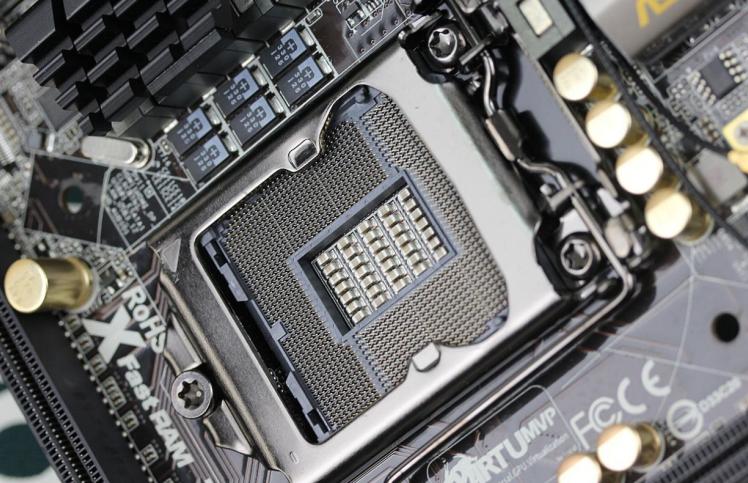
装机顺序上,我有个惨痛教训。先装CPU和内存,再把主板放进机箱,这个顺序别颠倒,我上次先上机箱再拆CPU底座保护盖,手一抖,针脚歪了三根,那真的是心脏骤停的感觉,华擎这块板的CPU底座保护盖是黑色塑料的,有个卡扣,轻轻往上提就行,别用蛮力。
跳线那点事儿,眼睛不好使的看这里
新手装机,最容易栽跟头的就是前面板跳线。华擎B365M Pro4的跳线针脚在主板右下角,标记还算清晰,但字是真小,得拿手电筒照着看,记住这个口诀:
- Power SW:两针,无正负极(其实有,但反了顶多不亮)
- Reset SW:两针,同理
- Power LED:注意正负极,+极在左边
- HDD LED:同上,反了就是硬盘灯常亮
机箱自带的跳线接口上,通常也会有微小的箭头标记正极,实在不行,拿镊子一个一个怼,别怕怼坏,主板上的针脚没那么娇气,但别用大力。
首次点亮:那些莫名其妙的小问题
按下电源键那一刻,如果风扇转了又停、停了又转,别慌,先看内存。华擎这块板子识别内存很看脸,我第一次插了双通道,死活点不亮,单根就能进BIOS,后来发现是插槽没插到位,内存那根金手指要完全没入,两侧卡扣自动归位才算好,别听网上说使劲压,但确实需要听到“咔嗒”两声才算稳。
还有,这块板子的BIOS出厂版本可能较旧,如果你用的CPU是i5-9400F,理论上不需要刷BIOS,但如果点亮后黑屏,试试用核显?等等,9400F没核显,那你可以去官网下载L3.02版本的BIOS,用U盘刷进去,别问为什么,问就是兼容性优化,刷BIOS这东西,胆子大心思细就行,华擎有个“Instant Flash”功能,在BIOS界面就能操作,不用进DOS。
系统与驱动:别装那个光盘,真没用
驱动这块,我强烈建议你直接去华擎官网下载型号对应的驱动,别用驱动精灵,别用鲁大师,重点装下面这几个:
- 芯片组驱动(Intel Chipset Driver)
- 管理引擎驱动(Intel ME)
- 显卡驱动(如果你是N卡,去NVIDIA官网下)
- 网卡和声卡驱动(板载的Realtek芯片)
装系统的时候,Win10或Win11都行,但装完记得在BIOS里开启“CSM”兼容模式,否则某些老款显卡会黑屏,具体路径:Boot -> CSM -> Enabled,要是用纯UEFI装Win10,显卡也得是支持UEFI GOP的,老显卡这点坑得很。
噪音与温度:说点玄学的
这块板子的风扇接口有三个:CPU Fan、Chassis Fan 1、Chassis Fan 2。CPU风扇插错接口的话,BIOS会报警,而且没法调速,我在机箱后置风扇接了个静音扇,但转速一直是满速,吵得要命,后来进BIOS的“H/W Monitor”页面,把Chassis Fan 1设为“Level 3”或者“Silent”模式,世界清净了。
温度方面,9400F用利民AX120压制,待机28度,满载跑FPU也就55度左右,南方没暖气的冬天,这温度甚至有点冷,但北桥散热片是真的烫,手摸上去能起泡那种,不过别怕,B365的北桥功耗不高,烫是正常物理现象,不影响寿命,你要是强迫症,可以买个小的铝合金散热片贴上去,但我没弄。
存储拓展:那些你可能会忽略的坑
刚才说了,第二个M.2槽只支持SATA,但还有个小问题。如果你在第二个M.2槽装了SATA固态,SATA_1接口会被禁用,我一开始没看说明书,把机械硬盘插在SATA_1上,结果识别不到,后来换到SATA_3,一切正常,说明书上有个表画得很清楚,但一般没人看。
这板子的M.2卡扣不是那种转螺丝的,是推拉式的塑料卡扣,固态硬盘插进去30度角,然后平按下去,塑料卡子一推就锁住了,千万别拿螺丝刀去拧,会滑丝。
无线网卡:可以考虑但没必要
B365M Pro4板载有个WiFi接口(M.2 Key E),但不带无线网卡模块,你想装的话,可以买一张Intel 9260或者AX210,插在主板正面的M.2槽上,然后天线从背板那个预留孔穿出,但说实话,大部分用这块板子的人,插个网线更靠谱,延迟低、稳定,还省心,我反正没装,客厅路由器隔着两堵墙,手机5G都费劲,别说电脑了。
一些碎碎念
写这篇东西,我边回忆边打字,中间还去喝了杯水,你看,装机就是这种边手忙脚乱边恍然大悟的过程。华擎B365M Pro4不是一块完美的板子,它没有Type-C前置接口,没有2.5G网卡,内存频率上限低得可怜,但对你我这种把手头配件用净的人,它就是一个踏实耐用的中转站,板子上的电感线圈排列整齐,焊点饱满,用了三年也没爆浆的迹象。
最后提一句,如果你去买二手,记得检查CPU底座背面的螺丝孔有没有扭伤的痕迹,这板子散热器扣具压力大,背板容易变形,这也没事,不影响用,行了,就说这些,该去给盆栽浇水了。
本文来自作者[kyadmin]投稿,不代表be365立场,如若转载,请注明出处:http://hljbesthome.com/qiche/2289.html


评论列表(4条)
我是be365的签约作者“kyadmin”!
希望本篇文章《华擎B365M Pro4装机实录,从开箱到点亮,一份不太完美但够用的指南》能对你有所帮助!
本站[be365]内容主要涵盖:be365,be365网站,be365网址,ball365体育,Be365排名
本文概览:为啥我选了这块板子,而不是跟风买B660说实话,2024年还在写B365主板的装机教程,我自己都觉得有点“复古”,但你看完我这篇东西...