
为什么你搜到的接线图视频总差那么点意思?
说实话,我第一次装这台微星B365M迫击炮的时候,心里是有点打鼓的,网上那些接线图视频吧,要么是画质糊得像打了马赛克,要么是讲解速度飞快,还没看清插针就切到下一个画面了,更气人的是,有些视频用的还是Z390主板当示例,明明针脚定义看着差不多,但真到了前置音频那一排,你对着自己那块板子一看——好家伙,完全对不上号。
B365M迫击炮这块板子,它跟B360M迫击炮长得像,但细节上真的有点小脾气,比如说系统风扇接口,它比B360M多了一个,而且位置挪到了内存槽旁边,第一次找的人十有八九会盯着主板右下角发呆,这篇文章不跟你扯那些虚头巴脑的理论,我就用最笨、最直白的方式,配上我脑子里那盘“接线图视频”的逐帧截图,带你把这十几个跳线挨个捋顺。
开机跳线这个老大难,其实就藏在一个小角落
先别急着插显卡和内存,咱们把主板平放,找到右下角那一排密密麻麻的金属针脚,对,就是那个印着“JFP1”和“JFP2”的小方块,微星这块板子的JFP1排列是5针×2行,但注意,它第5针是空针,不是给你插东西用的,是防呆设计的一环。
你把机箱自带的那些个“PWR LED”“PWR SW”“HDD LED”小插头拿出来,别管它们线长啥样,就看插头上的字,插的时候别用蛮力,对准了轻轻往下压,听到“咔哒”一声闷响就说明进去了,这里有几个容易踩的坑,我一个个给你标出来:
- 硬盘灯(HDD LED)插反了不会烧,但就是不亮,你把插头拔出来转个180度再插就行。
- 电源指示灯(PWR LED) 分正负极,微星这块板子上面印着一个小三角,那个就是正极,有些机箱线是分开的两个小插头,你得合并成一根再插,不然会插错位置。
- 重启键(RESET SW) 无所谓正反,插上就能用。
我当年第一次装,就是把这两个LED灯给搞反了,折腾了半天以为主板是坏的,结果换了个方向,世界清净了。
前置音频和USB 3.0,别被那些花里胡哨的线吓住
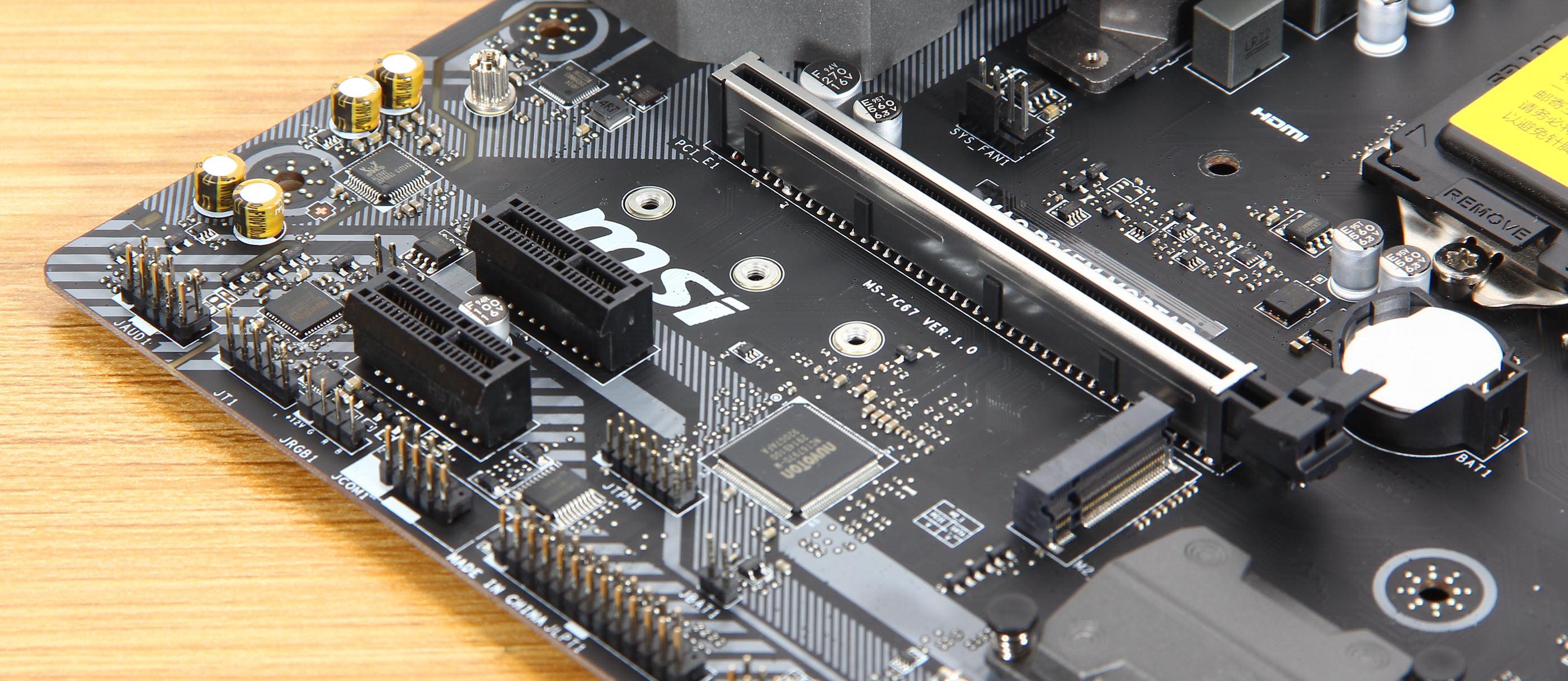
前置音频接口“JAUD1”在主板左下角,靠近PCIe插槽的地方,很好找,这个插头一般是带防呆缺口的,但注意,有些老机箱的HD AUDIO线是光秃秃的9根针,没有那个挡住的小塑料片,这时候你别慌,看主板上印的图——“1”号针脚旁边有个小方框,你把线的空针那端(缺针那侧) 对准那个方框位置插进去就对了。
至于前置USB 3.0那个大蓝头,千万别硬塞,B365M迫击炮的USB 3.0接口在主板右侧边缘,24针供电插座的旁边,这个接口是20针的,中间有个凸起的塑料卡扣,你拿线的时候先对好缺口,然后垂直往下按,会感觉有个明显的“回弹”感,这里有个小细节,很多视频里没说:插的时候最好先把主板垫高一点,不然底下的铜柱会顶着主板背面,你按不下去还容易把针脚怼歪。
风扇接口乱接的后果,比你想的严重
这块板子上的CPU风扇接口(CPU_FAN1)和系统风扇接口(SYS_FAN1/2/3)都支持PWM调速,但电压不一样,你可以用一分二的转接线,但千万别把3针的显卡风扇硬插到CPU_FAN上,那玩意儿工作电压不同,轻则转速失控,重则直接烧掉。
我给你整理了一个接口位置速查表,照着找绝对不会迷路:
| 接口名称 | 位置特征 | 旁边印字 | 常见用途 |
|---|---|---|---|
| CPU_FAN1 | CPU插槽右侧 | 白色 | 塔式散热器风扇 |
| SYS_FAN1 | 内存插槽右侧 | 黑色 | 机箱后置排风扇 |
| SYS_FAN2 | 主板左下角 | 黑色 | 机箱前面板 |
| SYS_FAN3 | 主板右下角 | 灰色 | 底部进风扇 |
有一次我图省事,把CPU散热器的风扇插到了SYS_FAN1上,结果开机没几分钟就过热报警了,因为系统风扇接口默认的调速策略跟CPU温度是不联动的,它只会傻乎乎地按照主板温度来转。CPU风扇一定要插在CPU_FAN1上,这是底线,没得商量。
24针供电和8针CPU供电,插反了真会冒烟
这俩接口长得有点像,但根本不通用,24针那个大块头在主板右边,边上有个小卡扣,你要把电源线的卡扣对准主板上的凸点,然后往后推,等卡扣“咔”一声锁住才算好,这里有个绝招:插的时候把主板稍微掰弯一点,不,不是让你掰主板,是让你用手托着主板背面,另一只手用力往下压,这样受力均匀,不会把主板压变形。
而CPU供电那个8针接口,在主板左上角,靠近I/O挡板的位置,这个接口防呆设计比较紧,有时候你感觉插不进去,别怀疑方向错了,就是你力气没够,用两个手指按住插头两侧,垂直往下压,听到“咔哒”声才算到位,注意:如果你用的是老电源,只有4+4针的CPU线,那你就把其中一半插进去就行,另一半空着也能用,别硬找。
那些你容易忽略的“小针脚”,其实藏了很多功能
这块板子上还有两个不起眼但很实用的地方。
第一个是JTPM1,这个接口在主板最下面一排,是给想要“Windows BitLocker”功能的人用的,你要是没这个需求,就别碰它,针脚细得像牙签一样,手一抖就容易弯。
第二个是JCOM1(串口接口),还是个老式的九针串口,你要是没有老式设备,这排针就永远空着,但注意,它的针脚排序和音频接口有点像,别把音频线插到这里,不通用,烧了别找我。
还有那个JBAT1(CMOS跳线),位置在PCIe第一根插槽的下方,被显卡挡得严严实实,你要是有一天超频失败开不了机,别去拆电池了,直接把两针用螺丝刀短接一下十秒钟,比抠电池方便多了。
前面板排线的“隐藏走线法”,视频里都不教的
很多视频教你插线,但没教你怎么把线理得好看,B365M迫击炮这块板的SATA接口方向是平着朝右的,这跟有些显卡长卡的安装有冲突,你要是用两张大显卡,SATA线就特别容易弯折,我的土办法是:买那种90度弯头的SATA线,而且要向下弯的,不然还是会被显卡风扇蹭到。
前置面板的USB 3.0线又粗又硬,从机箱背部走线孔穿过来之后,别直接拐弯——直接拐弯会让插头根部受力,时间长了自己会松动,应该先留出一段S形的余量,然后再插到主板上,这样即使机箱侧板盖上去压着线,插头也不容易松脱。
装完以后怎么自检?比接线图视频更靠谱的办法
你全接好线,别急着盖侧板,先插上电源,用螺丝刀短接主板上的PWR_SW两个针脚(就是JFP1上面那两颗),看风扇转不转、板子上的LED灯亮不亮,这个动作比按机箱开机按钮更直接,能排除机箱开关本身的问题。
然后重点检查主板右下角的EZ Debug LED灯,四个小灯分别代表CPU、DRAM、VGA、BOOT,如果哪个灯常亮不灭,就说明对应那部分出问题了,这玩意比那些蜂鸣器好用多了,不用听那些滴滴声的密码本,有一次我内存没插紧,那个DRAM灯一直亮着,顺手一按,就好了。
微星这块板子开机时风扇会狂转几秒再停一下,这是正常的自检过程,不是故障,别被吓到,等个十几秒它就会进入系统,要是你等的过程中风扇停了又转起来,那是它在重新初始化,属于正常现象。
最后说个电脑城里老师傅的土办法:所有线插好后,离机箱侧板还有一根手指宽的距离,那就说明你的背线整理得还行;要是侧板被顶得鼓了个包,那肯定是有什么线走岔了,重新慢慢捋一遍,别急,装机这事儿,七分靠耐心,三分靠力气。
本文来自作者[kyadmin]投稿,不代表be365立场,如若转载,请注明出处:http://hljbesthome.com/qiche/2345.html


评论列表(4条)
我是be365的签约作者“kyadmin”!
希望本篇文章《微星B365M迫击炮接线图视频,从手忙脚乱到一次点亮,这份保姆级指南请收好》能对你有所帮助!
本站[be365]内容主要涵盖:be365,be365网站,be365网址,ball365体育,Be365排名
本文概览:为什么你搜到的接线图视频总差那么点意思?说实话,我第一次装这台微星B365M迫击炮的时候,心里是有点打鼓的,网上那些接线图视频吧,要...