
说实话,我一开始接触华擎B365M这块板子的时候,也跟你一样懵,网上搜"华擎b365m主板bios设置视频",出来的全是英文界面或者念稿式教程,压根没讲到点子上,直到我自己折腾了一下午,才发现这板子的BIOS设置其实有它自己的脾气。
别被"视频教程"忽悠了,你得先搞懂这个
很多人上来就找视频,但我建议你先看看这个:华擎B365M的BIOS默认是"Easy Mode"(简易模式),它更像是一个大杂烩控制面板,按F6能切换高级模式,这才是重点,视频里那些大神基本都是在这模式下操作的。
关键设置项你别跳过
在动手前,我建议你先把这三样东西准备好:主板说明书(别扔了)、一个U盘(最好FAT32格式)、还有你的耐心,下面是核心设置流程,我用表格给你列出来,比视频里跳来跳去的剪辑清楚多了:
| 步骤 | 操作路径 | 备注 |
|---|---|---|
| 1 | 开机狂按Del或F2进入BIOS |
别管进系统,直接按 |
| 2 | 切换到Advanced模式(按F6) |
这步很关键,别在Easy Mode里瞎改 |
| 3 | 找到Boot选项 |
设置启动顺序,U盘装系统必改 |
| 4 | 进入Security菜单 |
关闭Secure Boot(安全启动) |
| 5 | 保存并退出(F10) |
这步千万别忘了 |
为什么你的设置总是不生效?问题出在这
我猜你看视频的时候是不是发现别人的界面跟你的不一样?别慌,这很正常,华擎B365M有多个BIOS版本,新的1.60版本增加了Resizable BAR支持,老版本没有,视频里如果没提版本号,你跟着操作容易白忙活。
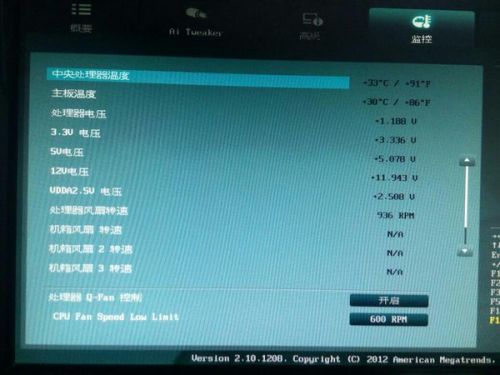
装系统前必须改的仨设置
- 关闭CSM(兼容性支持模块):在
Boot菜单里找到CSM选项,设成Disabled,不然你装Win10/11的时候会报错。 - 开启XMP:如果你用的是高频内存(比如3000MHz),在
OC Tweaker菜单里找到XMP Profile,选Profile 1,视频里经常把这步藏得特别深。 - 调整风扇曲线:在
Hardware Monitor里,把CPU风扇从Full Speed改成Customize,不然待机都跟直升机起飞似的。
那些视频里故意没告诉你的隐藏细节
这里我得说点实在的,华擎B365M这个板子有个小坑:如果你主板上的电池没电了(就是那个CR2032纽扣电池),你所有BIOS设置都会在断电后归零,我遇到过买了二手板子怎么设置都白搭的情况,最后发现是电池问题,所以啊,看视频前先排查硬件,能省你俩小时。
如果你非要看视频,记住这三个找视频的技巧
- 搜索时加上"Advanced Mode"关键词,能过滤掉大部分水视频
- 优先找发布时间在一年内的,太老的版本设置路径对不上
- 看评论区有没有人提到"版本不同",有的话说明这个视频可能不适用你的板子
最后提醒一句,华擎官方其实有个PDF说明书(去官网搜B365M BIOS设置指南),比任何视频都准,我那次折腾到半夜,最后就是靠它解决问题的,你先试试改启动顺序和关CSM这两步,基本上90%的装系统问题都能解决。
别着急,慢慢来,这板子虽然便宜,但功能一点都不少,用顺了你会发现比那些花里胡哨的高端板子省心多了。
本文来自作者[kyadmin]投稿,不代表be365立场,如若转载,请注明出处:http://hljbesthome.com/qiche/2410.html


评论列表(4条)
我是be365的签约作者“kyadmin”!
希望本篇文章《华擎B365M主板BIOS设置视频,别急着刷机,先学会这招》能对你有所帮助!
本站[be365]内容主要涵盖:be365,be365网站,be365网址,ball365体育,Be365排名
本文概览:说实话,我一开始接触华擎B365M这块板子的时候,也跟你一样懵,网上搜"华擎b365m主板bios设置视频",出来的全是英文界面或者念稿...