
说实话,我最早接触微星B365M迫击炮这块主板的时候,心里是有点犯怵的,因为网上找的那些接线图视频,要么录得模糊不清,要么讲解的人语速飞快,根本跟不上,后来自己折腾坏了两个机箱风扇接口,才算是彻底摸清了门道,今天这篇东西,就是把我踩过的坑、看过的视频、翻过的说明书,全给您揉碎了讲清楚——您跟着做,十分钟内肯定能亮机。
为什么这块板子值得您认真看接线?
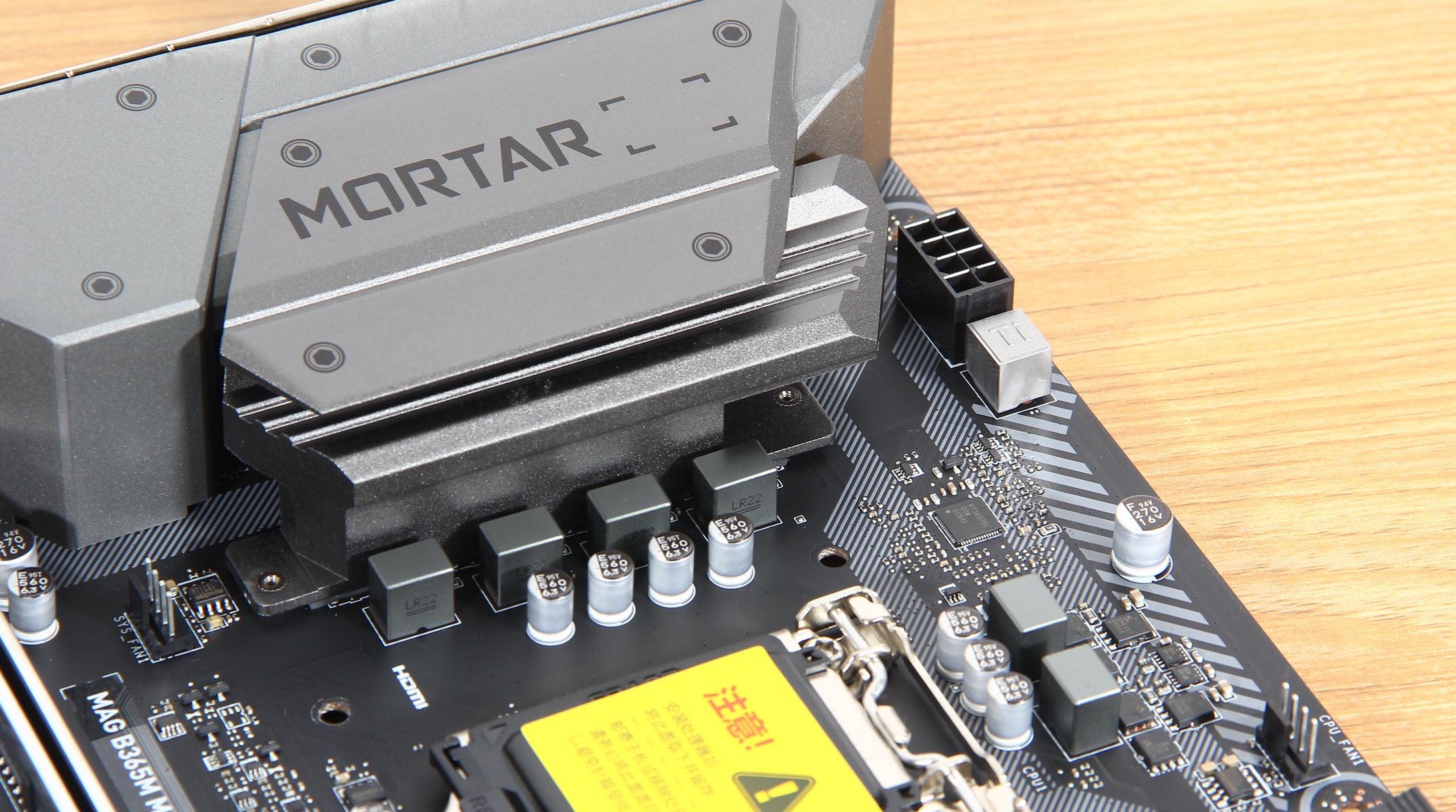
微星B365M迫击炮(MAG B365M MORTAR)是Intel平台的经典款,支持第八代和第九代酷睿处理器,很多玩家叫它“平民战神”,因为供电扎实、接口齐全,价格还便宜,但正因为接口多,第一次上手的人特别容易懵:前置音频线、USB 3.0、风扇供电、RGB灯带,每一根线都长得差不多,插错了轻则没声音,重则短路烧硬件。
我建议您先准备一个小手电筒,因为机箱内部光线通常很暗,然后您找到主板右下角那一大片针脚区域——那里就是这次接线的主战场。
接线前的必修课:看懂主板上的“密码”
电源接口别硬怼,有防呆设计
先说最粗的两根线:24针主供电和8针CPU辅助供电,微星B365M迫击炮的24针接口在主板右侧边缘,8针在左上角CPU附近,这两个接口都有防呆卡扣,插反了是插不进去的,所以您对准缺口稍微用点力就行,插不到位会开机没反应,但千万别用蛮力。
机箱跳线(Power SW、Reset SW等)——最容易翻车的地方
这里就是接线图视频里弹幕最多的地方,机箱前面板引出来的线头子上会印着缩写:
| 线材标识 | 含义 | 插接位置(主板右下角JFP1/JFP2) |
|---|---|---|
| Power SW | 开机按钮 | 第3-4针(正极靠左) |
| Reset SW | 重启按钮 | 第5-6针 |
| Power LED+ | 电源指示灯正极 | 第1针 |
| Power LED- | 电源指示灯负极 | 第2针 |
| HDD LED | 硬盘读写灯 | 第7-8针(正极靠前) |
微星这块板的针脚定义印在PCB板边缘,非常小,您得歪着头看,如果实在看不清,就去搜“微星B365M迫击炮接线图视频”,找一个叫“硬件茶谈”的UP主,他那个视频第3分15秒专门给了个特写镜头,照着插就行。注意:Power LED是分正负极的,反了灯不亮但不影响开机,其他几个插错极性问题不大。
USB 3.0和USB 2.0——认准形状
主板右侧有一个蓝色的19针接口,那就是USB 3.0,机箱对应的线是一个扁平的蓝色插头,有个小凸点对准缺口,插进去就行。这个接口针脚脆,别歪着插。 至于USB 2.0,在主板底部,是9针的黑色接口,线头每个孔有一个堵死的,防呆设计非常清楚。
微星B365M迫击炮的专属接线细节
音频接口(HD Audio)——靠最左的那个
主板左下角有一个标着“JAUD1”的接口,通常是7个针脚,但有一根针是堵死的,机箱的HD Audio线头中间那个孔也是堵的,就这么一一对应插进去,我发现很多人把AC97的老线插进来,虽然也能响,但前置麦克风会有电流声——如果遇到这种情况,去主板BIOS里把“Front Panel Type”改成HD Audio就行。
风扇供电——四个风扇接口各有脾气
这块板子有 CPU_FAN(CPU风扇)、PUMP_FAN(水冷泵专用)、SYS_FAN1和SYS_FAN2(机箱风扇),接线图视频里很多人会忽略说明:CPU_FAN是4针的,支持PWM调速;SYS_FAN1默认是DC调速,也就是电压调速,插3针风扇也能转,但转速可能全速。
我自己就是在这里栽的跟头——把机箱风扇插到了PUMP_FAN上,结果开机转速拉满,噪音跟飞机起飞似的,您如果用的是风冷散热器,坚决插CPU_FAN;水冷的话,泵头插PUMP_FAN,冷排风扇插SYS_FAN1。
RGB灯带接口(JRGB和JRAINBOW)
微星B365M迫击炮带两个灯带接口:12V的JRGB(4针) 和 5V的JRAINBOW(3针),注意别混插,12V灯带插5V口会烧灯珠,5V插12V口直接冒烟,对应线材的防呆口很清晰,就是4针的口中间有个凸起隔断,3针的是挨着排的。
视频里不会讲的三个冷知识
光看“微星B365M迫击炮接线图视频”您可能不知道这些事,但用起来特别关键:
- M.2固态硬盘和SATA位共用带宽:如果您插了M.2固态(尤其是SATA协议的),那主板右侧的SATA1口自动失效,提前规划好硬盘位置,不然白拆一遍机箱。
- 前置Type-C需要转接:这块板子没有前置USB Type-C插针,只有后置,机箱有Type-C口的,要么买PCIe转接卡,要么用后置接口转接线。
- BIOS电池附近那根线是机箱入侵检测:大多数人不接,短接两个针脚会导致开机自检报错,拿到机箱附带的跳线帽,把它套上就行,别让它空着。
实战:按照视频接线时我的排错顺序
当您按照接线图视频接完所有线,按下开机键,最怕出现以下情况:
-
风扇转一下停一下,循环往复:多半是CPU辅助供电(8针)没插紧,或者内存条没插到位,微星迫击炮的24针接口右侧有个小卡扣,听见“咔哒”才算锁死。
-
完全没反应,电源风扇都不转:检查电源后部的开关是否拨到“O”(一般R是开,O是关),还有裸机测试时记得短接Power SW的那两根针。
-
开机有画面但键盘鼠标不亮:大概率是前置USB接线插反了,但反插USB 2.0不会烧硬件,重新调整一下方向就好。
我建议您接完线后别急着盖侧板,先通电测试,拿着微星自家的使用手册(说明书写得挺详细),对照着主板上的印刷字再核一遍,那次我折腾到凌晨两点,最后发现是开机跳线的Power LED正负极反了,灯不亮但机箱按钮是好使的——这种“看起来像是坏了”的小问题,最考验耐心。
线材收纳:别忽略的“隐形接线”
所有线都插好后,用扎带把电源线、机箱线稍微捆一下——不是为了好看,而是防止风扇叶片打到线材,微星B365M迫击炮的风扇接口位置分布还算合理,CPU风扇的线可以从散热塔内侧绕过去,刚好够长。千万别从散热器鳍片上硬跨过去,那地方温度高,塑料线皮容易老化变脆。
对了,还有那个M.2固态硬盘的固定螺丝,这块板子配的是小号十字螺丝,拧的时候对好孔位,太用力压坏主板的PCB板子就得不偿失了,我见过有人用蛮力把M.2卡扣搞断的——图省事,结果花了一百多块换转接座。
就聊到这儿吧,其实接线这东西,就像第一次骑自行车——看再多的“微星B365M迫击炮接线图视频”,不如自己亲手插一遍,保险起见,您插任何线之前,习惯性地看一眼主板上的白色丝印标号,再对照一下线头标签,基本错不了,剩下的,交给那“咔哒”一声的清脆响声就行。
本文来自作者[kyadmin]投稿,不代表be365立场,如若转载,请注明出处:http://hljbesthome.com/lvyou/2209.html


评论列表(4条)
我是be365的签约作者“kyadmin”!
希望本篇文章《微星B365M迫击炮接线图视频,手把手教你装好这台平民战神》能对你有所帮助!
本站[be365]内容主要涵盖:be365,be365网站,be365网址,ball365体育,Be365排名
本文概览:说实话,我最早接触微星B365M迫击炮这块主板的时候,心里是有点犯怵的,因为网上找的那些接线图视频,要么录得模糊不清,要么讲解的人语速飞...