
说实话,我一开始用365plus摄像头的时候,也被“视频下载”这事儿折腾得不轻,明明手机上能看到回放,可一想要把那段小猫打翻花盆的精彩片段存下来,却怎么也找不到那个“下载”按钮,后来我摸索了整整一个下午,还翻遍了官方的说明书(那说明书写得真够简略的),才终于搞明白这套系统的脾气,今天我就把那些踩过的坑和试出来的方法,掰开了揉碎了讲给你听。
先搞清楚你用的是哪种存储方式
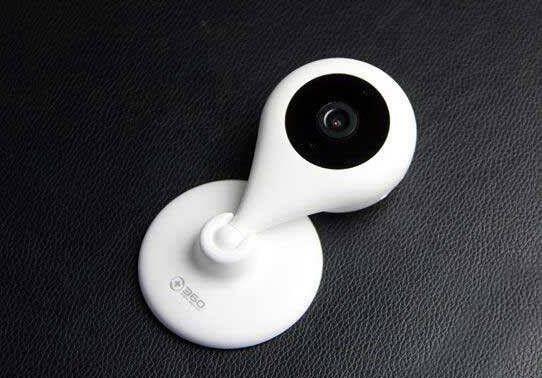
这事儿特别关键,因为不同类型的存储,下载路径完全是两码事,你在买摄像头的时候,卖家是不是问过你:“要内存卡版的还是云存储版的?”如果你当时没在意,现在就得先分清自己家是哪一种。
| 存储类型 | 特征 | 下载方式 |
|---|---|---|
| SD卡本地存储 | 摄像头上有个卡槽,小灯经常闪 | 读卡器直连电脑,或APP内局域网下载 |
| 云存储 | APP里有“云端”或“回看”专区,画面上有云朵图标 | 直接从APP下载到手机相册 |
我自己用的是云存储版,一年交个一百来块,图个省心,但云存储有个小脾气——它只保留最近7天的录像,你要是想下载一个月前的画面,那就真没辙了,如果你正好需要长期留存某段监控,得趁早下载。
最常用的手机APP下载(云存储用户看这里)
这是绝大多数人会用到的路径,我把步骤拆得细一点,你跟着做就行:
- 打开365plus对应的APP(就是你能看实时画面的那个应用,通常叫“365cam”或“智能眼”,具体看包装盒上的Logo)。
- 在首页的设备列表里,点选你的摄像头,进入实时预览界面。
- 这时候留意屏幕底部的功能栏,通常有个“回看”或“历史录像”的图标(是个时钟形状,我一开始总当成“设置”)。
- 进入回看界面后,你会看到一条时间轴,上面有彩色的片段——蓝色是动态事件,绿色是全天录像。拖动时间轴到你想要的那段,比如昨晚23:14分。
- 选定时间后,画面会开始加载历史视频,等画面正常播放了,点屏幕右下角的“下载”图标(一个向下箭头),然后选“高清”还是“流畅”画质,我建议选高清,不然放大看人脸都是马赛克。
- 下载完成后,去手机的 “相册” 里找,APP会说“已保存至本地相册”,但有时候它藏在APP自带的“相册”或“文件管理”里,你得多翻一下。
一个小坑提醒:有些安卓手机,APP下载视频时如果切到后台,下载会被系统杀进程,我遇到过两次,明明进度条都走完了,打开相册却是空的,解决办法很简单:下载过程中保持APP在前台,屏幕不息屏。
SD卡用户的高效做法(不用对着屏幕录屏)
如果你是插内存卡的,那恭喜,方法比云存储的更直接,而且画质损失更小,但问题在于——APP里的下载通道反而是最慢的,因为它是通过WiFi从摄像头里拉数据的,我试过一次,下载1分钟的1080P视频,等了近3分钟,急死人。
反过来,最稳的办法是把卡拔出来:
- 准备工作:关机断电,把摄像头底部的卡槽打开,小心取出MicroSD卡,注意别碰到金属触点,也别用力折。
- 用读卡器:把卡插进读卡器,连到电脑上,如果没有读卡器,可以用手机OTG功能(找个转接头,插在手机充电口)。
- 找到录像文件:打开磁盘后,你会看到文件夹结构,通常叫
record或者DCIM,里面的文件是按日期+小时切分的,比如20250614_2300.mp4,找到你要的时间段,复制出来就行。
这个方法好在不受APP限制,但坏处是你得凑近摄像头去拔卡,如果摄像头装在天花板上,那就有点作难了,这时候我的建议是:先用APP下载应急的,等周末再拿梯子去取卡,统一备份。
局域网网页后台(破解“只能手机看”的隐藏彩蛋)
这个方法知道的人不多,但特别管用,365plus的部分型号内置了一个微型网页服务,你可以直接用电脑浏览器访问它,然后像逛网盘一样下载视频,步骤是这样的:
- 先确保你的电脑和摄像头连在同一个路由器下(同一个WiFi,或者电脑插网线也行)。
- 在摄像头机身上或说明书上找IP地址,形如
168.1.100,找不到的话,登录路由器管理后台(通常地址是168.1.1),在“DHCP客户端列表”里看设备名,带“cam”或“365”字样的就是它。 - 在电脑浏览器输入
http://那个IP地址,会弹出一个简陋的登录界面,账号密码跟APP登录的一致(通常默认admin/admin,但你要是改过就用改过的)。 - 登录后你会看到 “录像管理” 或 “存储管理” 的选项,点进去就能看到所有历史视频文件,勾选后用右下角的下载按钮批量保存。
说实话,这个后台界面长得特别像上世纪九十年代的网站,但胜在稳定,我试过从里面一口气下载了整天的录像,一个文件都没丢,比APP快得多,只是这个方法需要一点网络基础,如果你对IP地址、路由器这些词头大,那还是退回方法一吧。
遇到“下载失败”或“视频损坏”时的土办法
有时候APP会抽风,明明点了下载,进度条一圈圈转,最后显示“网络异常”,别急,我试过一个笨但有效的办法:
- 录屏兜底:苹果手机用“屏幕录制”功能,安卓手机用自带的录屏(一般从通知栏快捷开关里就能找到),把回放界面调成全屏,然后用系统录屏对着完整播放一遍,虽然画质会稍微损失一点,但至少内容保住了,我有一次急着要证据,就是这么干的,效果还行,起码看得清楚车牌号。
- 播放中截屏:如果只需要某几帧画面(比如拿快递的人的正脸),那就直接暂停在关键帧,然后手机截图,这个方法零成本,但注意——动态画面截出来会模糊,你得选停顿的那一瞬间。
最后想聊聊时间同步的问题
你可能想不到,很多人的录像下载下来时间戳不对,你看回放时明明显示“下午3点”,但下载后的文件名却写的是“凌晨2点”,这是因为摄像头默认使用UTC时间(格林威治标准时间),而APP显示时帮你做了时区换算,下载到本地后,APP没再帮你算一次,结果就是差8个小时(中国是UTC+8)。
处理办法很简单:
- 如果你用APP下载,下载后的视频文件属性里,播放器会自动纠正时间(大多数播放器会读取文件内嵌的时间信息)。
- 如果是插卡拔电脑读出的文件,那文件名上的时间是UTC,你得自己在脑子里加8小时,或者用视频剪辑软件批量改时间码,这个细节,官方文档里只字未提。
说真的,我写这么多,不是想教你什么高端技巧,就是觉得这些信息官方真应该写在说明书第一页,但既然他们没写,那就我来吧。
对了,如果你用的是特别老的固件版本(一年前买的),界面可能跟我描述的略有不同——下载”按钮在左上角而不是右下角,遇到这种情况,你就在APP里点遍所有图标试试,我当初就是这么干,误打误撞才找到那个藏在“分享”按钮旁边的下载入口,反正摄像头又不会按坏,放心大胆点就行。
本文来自作者[kyadmin]投稿,不代表be365立场,如若转载,请注明出处:http://hljbesthome.com/nengyuan/2472.html


评论列表(4条)
我是be365的签约作者“kyadmin”!
希望本篇文章《365plus摄像头视频下载,那些官方没写明白的事,我帮你捋顺了》能对你有所帮助!
本站[be365]内容主要涵盖:be365,be365网站,be365网址,ball365体育,Be365排名
本文概览:说实话,我一开始用365plus摄像头的时候,也被“视频下载”这事儿折腾得不轻,明明手机上能看到回放,可一想要把那段小猫打翻花盆的精彩片...