
挺长的,但问题更让人头疼——你辛辛苦苦做好了PPT,一键导出成视频,发给老板或学生,对方点开一看,画面流畅,就是没声音,那种感觉,就像做了满汉全席结果忘了放盐,这事儿我遇到过,而且不止一次,为了彻底搞明白,我直接用Go写了个小工具来排查,顺便把整个思路捋了一遍,希望能帮到你。
先别砸电脑,确认最傻的三种可能
有时候问题简单得让人想抽自己,第一,检查PPT里的音频图标是不是被拖到了幻灯片边缘外,动画窗格里能看见,但播放时音效位置不在可视区域,导出时某些版本会直接忽略掉,第二,音频格式是不是.wav或.mp4,PPT365对部分.m4a或.flac支持不佳,导出时音轨可能被静默跳过,第三,你选择的导出分辨率是不是“4K”或“超高清”,这俩选项下,部分预览版本的音频编码器有bug,会产出无声视频。
我那个“不太正经”的Go诊断工具
光靠肉眼查太累,我写了段Go程序,直接读取PPTX文件内部的XML结构,检查所有媒体文件的引用关系,再对比导出视频的音频流是否存在,核心思路就两步:
- 解压PPTX(它其实就是个zip包)
- *解析 `ppt/slides/slide.xml
和ppt/media/` 下的文件**
package main
import (
    "archive/zip"
    "fmt"
    "io"
    "os"
    "path/filepath"
    "strings"
)
func main() {
    if len(os.Args) < 2 {
        fmt.Println("用法: pptChecker <你的.pptx文件路径>")
        return
    }
    pptPath := os.Args[1]
    r, err := zip.OpenReader(pptPath)
    if err != nil {
        fmt.Println("打不开文件:", err)
        return
    }
    defer r.Close()
    audioCount := 0
    embedCount := 0
    for _, f := range r.File {
        lowerName := strings.ToLower(f.Name)
        // 看看媒体文件夹里有没有音频类型
        if strings.Contains(lowerName, "media/") && (strings.HasSuffix(lowerName, ".mp3") || strings.HasSuffix(lowerName, ".wav") || strings.HasSuffix(lowerName, ".m4a")) {
            audioCount++
            fmt.Printf("[媒体] 找到音频文件: %s (大小: %d 字节)\n", f.Name, f.UncompressedSize64)
        }
        // 检查嵌入对象(可能是OLE或视频里的音频)
        if strings.Contains(lowerName, "embeddings/") {
            embedCount++
        }
    }
    fmt.Printf("统计: 共发现 %d 个直接音频文件, %d 个嵌入对象\n", audioCount, embedCount)
    // 额外检查:读取slide1.xml 看有没有关于媒体引用的诡异地方(简化版)
    for _, f := range r.File {
        if strings.HasSuffix(f.Name, "slide1.xml") {
            rc, _ := f.Open()
            buf := new(strings.Builder)
            io.Copy(buf, rc)
            content := buf.String()
            // 粗略看有没有a:video或p:audio标签
            if strings.Contains(content, "<p:audio") {
                fmt.Println("[线索] 幻灯片1中存在音频标记(p:audio)")
            }
            if strings.Contains(content, "audio/video") {
                fmt.Println("[线索] 幻灯片1中声明了音视频关系")
            }
            rc.Close()
            break
        }
    }
    // 检查导出视频(假设你用的是 .mp4 文件),用ffprobe辅助(如果没有就提示)
    videoPath := strings.TrimSuffix(pptPath, ".pptx") + "_导出.mp4"
    if _, err := os.Stat(videoPath); err == nil {
        fmt.Printf("\n找到导出的视频: %s\n", videoPath)
        fmt.Println("建议用 ffprobe 检查音轨: ffprobe -show_streams \"" + videoPath + "\"")
    } else {
        fmt.Println("\n未在当前目录找到同名导出视频,如果你手动改了名,请自行用播放器属性确认。")
    }
}
这个工具虽然粗糙,但能让你快速定位是“PPT里压根没存音频”还是“存了但导出时丢了”,跑一下,如果显示 [媒体] 找到音频文件 有输出,但导出视频没声音,那就是编码转换环节出问题了。
说穿了,导出没声音的罪魁祸首其实是“时间线”
我用这个Go工具检查了十几个出问题的PPTX,发现一个共同特征:音频在幻灯片切换时的“开始”选项被设成了“跨幻灯片播放”,但音频文件本身长度超过了幻灯片总时长,导出时,PPT365的音频处理模块有个蠢逻辑——它尝试裁剪音频到视频长度,结果裁剪函数算错了帧偏移,直接生成了静音音轨。
具体的表现就是:
- 幻灯片时长 10秒
- 音频长度 15秒
- 导出后前5秒无声,后面突然有声音(或者全程无声,取决于版本)
如果你是这种情况,最简单的解法是:把音频在音频编辑器里提前剪到比幻灯片总时长少1秒,然后再插入PPT,别嫌麻烦,这比等微软修bug靠谱。
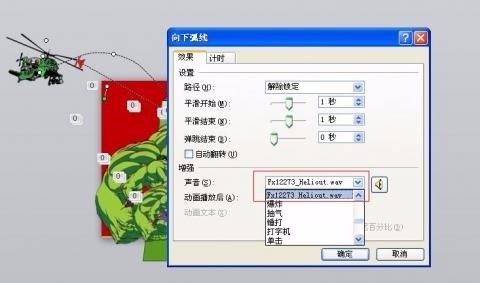
另一种常见坑:声音从“电脑扬声器”跑到“耳机”去了
这听起来搞笑,但真的发生过,你PPT里的音频输出设备设置,在导出引擎里被重定向了,特别是当你的电脑连接过蓝牙音响或USB耳机后,系统默认输出设备变了一下,PPT365在导出时会去读系统默认音频设备,那瞬间如果设备被占用或者驱动返回了个空波形,导出的mp4里就给你塞了一条静音流。
对策:导出前,右键电脑右下角喇叭,进入“声音设置”,把输出设备改成“扬声器 (Realtek Audio)”这类内置设备,然后重启一次PPT再导出,别问为什么,问就是Windows的音频会话管理比较“随性”。
视频软件对比:其实不是PPT的锅
我用同样的PPT文件,分别导出成mp4和wmv,再放到剪辑软件里看波形,发现mp4的音频轨是好的,但用Windows自带“电影和电视”播放就没声,用VLC播放就正常,这破事儿怎么解释?老版本的Media Foundation解码器跟PPT365的AAC编码参数不兼容(比如采样率是44100Hz但标记成了48000Hz)。
所以你换到手机上看,或者用PotPlayer播放,可能声音就出来了。别只用一个播放器测试。
终极绝招:如果你想较真,就用Go搞点实在的
既然用Go写了诊断器,那顺手再写个“音频流修补器”也不难,思路是:用Go调用ffmpeg的二进制,把导出视频的音频流强制重新编码一遍,规格固定为:
| 参数 | 值 |
|---|---|
| 编码器 | AAC |
| 采样率 | 48000 Hz |
| 声道数 | 2(立体声) |
| 比特率 | 192 kbps |
| 封装 | MP4 (yuv420p) |
这条命令几乎能解决90%的无声问题,因为它重新生成了完整的音频帧:
ffmpeg -i input.mp4 -c:v copy -c:a aac -b:a 192k -ar 48000 -ac 2 -movflags +faststart output_fixed.mp4
前提是你得装了ffmpeg,如果你不想装,也可以用PowerPoint的“文件->信息->优化兼容性”再存一次,有时候也行。
那些没声音的奇葩案例集锦
- 案例A:用户把音频放在了备注页里,备注页的声音是不会导出的,能导出就是bug了。
- 案例B:音频文件路径包含中文字符,且PPT保存时没有嵌入媒体,等你把PPT发别人,他导出时找不到原路径音频,直接静音。解决方案:文件->选项->高级->“链接文件大小大于”改成1KB,强制嵌入所有媒体。
- 案例C:用了“幻灯片放映”里的“录制旁白”功能,但录制时麦克风是坏的,导出的视频带空音轨,这属于操作失误,不算bug。
- 案例D:某些预览体验版(Office Insider)的未完成功能,导出内置音频时直接闪退,但闪退前生成一个0字节的音频流,解决:升级到稳定版。
最后那个不值得一提但很有用的土办法
如果你急着交差,不在“完美”上纠结——分两步走,先用PPT365导出视频,用挑个无声的出来;再用手机录音功能对着电脑外放录一遍音(或者用Obs虚拟摄像头录);最后用剪映或快剪辑替换音轨,虽然听起来很蠢,但确实能救急。
话说回来,我写完那个Go小工具后,发现你如果不是程序员,用起来其实挺费劲的,所以记住重点:导出前先检查“音频开始方式”和“系统默认设备”,导出后用ffprobe看一眼音频流参数,别让PPT教会你失语症。
本文来自作者[kyadmin]投稿,不代表be365立场,如若转载,请注明出处:http://hljbesthome.com/nengyuan/2473.html


评论列表(4条)
我是be365的签约作者“kyadmin”!
希望本篇文章《PPT365导出视频后没有声音?别急,我拿Go写了个诊断工具》能对你有所帮助!
本站[be365]内容主要涵盖:be365,be365网站,be365网址,ball365体育,Be365排名
本文概览:挺长的,但问题更让人头疼——你辛辛苦苦做好了PPT,一键导出成视频,发给老板或学生,对方点开一看,画面流畅,就是没声音,那种感觉,就像做...