
说实话,我一开始拿到这块华硕B365M-A主板的时候,心里也有点发怵,虽然网上搜“华硕b365m a主板硬盘安装视频”能出来一大堆结果,但真正跟着做的时候,发现每个视频讲的细节都不一样,有的快进到飞起,有的干脆就是模糊的俯拍,今天这篇,我不打算给你念说明书,咱就按我实际装机的顺序,把那些视频里藏起来的细节全抖出来——尤其是硬盘那部分,真的太多人栽在这儿了。
开工前,先把这几样东西摆桌上
别急着拆主板,先确认手头的东西齐不齐,根据我翻了不少视频教程(包括华硕官方那个PDF手册,还有B站一些UP主的实拍),你需要准备:
- 华硕B365M-A主板(注意,这板子有M.2和SATA两种硬盘接口,别搞混了)
- M.2 NVMe固态硬盘 或者 5寸SATA固态/机械硬盘(二选一,或者都上)
- 十字螺丝刀(最好带磁吸,别问为什么,装过M.2螺丝的都知道)
- 主板自带的那包小配件:里面有M.2的固定螺丝,还有SATA数据线
- 电源线:SATA供电线(如果你用SATA硬盘的话)
这里有个小坑得提前说:华硕B365M-A包装盒里那根SATA线,一头是直头一头是L型弯头,插硬盘那儿用直头,插主板用L头,不然容易顶到显卡,我一开始就插反了,结果显卡装上后线被压得死死的。
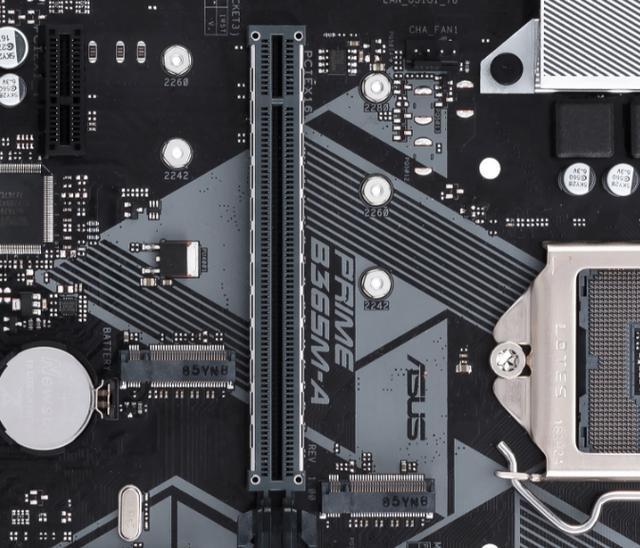
第一步:先分清B365M-A上硬盘接口到底长啥样
你这个需求特别典型,因为好多人就是分不清M.2和SATA,导致视频看一半就卡壳,华硕这块板子的设计其实挺清晰的:
| 接口类型 | 位置 | 支持的硬盘 | 速度 |
|---|---|---|---|
| M.2插槽 | CPU插座正下方,有个银色散热片盖着 | 只支持NVMe协议的M.2固态(注意别买SATA协议的M.2,插上去不识别) | 最高32Gbps |
| SATA 6Gbps接口 | 主板右下角,有4个黑色竖排口 | 5寸/3.5寸SATA硬盘 | 6Gbps |
重点来了:B365M-A的M.2插槽是支持NVMe PCIe 3.0 x4的,但你如果装的是SATA协议的M.2(比如某些老款西数绿盘),插上去能装上但系统完全认不到,我见过一个帖子,楼主折腾了两小时,最后发现买错了盘,所以买硬盘前一定确认一下包装盒上写着“NVMe”而不是“SATA”。
第二步:M.2固态安装——那个散热片才是关键
网上视频最大的毛病就是:光拍拧螺丝,不告诉你怎么压散热片,华硕B365M-A这个散热片是用卡扣式设计固定的,不是纯螺丝。
- 先轻轻按下散热片末端的卡扣,同时向外拉,把散热片整个拿下来,别使蛮力,它是弹簧卡扣,往下压再往外推就开了。
- 看到那个金黄色的M.2插槽了吧?把硬盘斜着45度角插进去,对准缺口,插到底后,硬盘尾部会翘起来。
- 这时候重点来了:先别急着拧螺丝,你看散热片的背面,贴着一层导热垫(灰色的,有点黏),把这层膜撕掉,然后把散热片按回去——要让导热垫正好压住硬盘主控芯片(就是那颗小方块)。
- 最后按紧卡扣,听到“咔哒”一声才算到位,然后把那颗小螺丝穿进散热片末端的孔里,拧在主板的铜柱上。
几个容易翻车的细节:
- 有些视频会让你先把硬盘固定好再贴散热片,但B365M-A这个结构是先压散热片再拧螺丝,顺序反了会导致硬盘翘角
- 拧螺丝的时候不要拧太紧,感觉到阻力了就停,这个螺丝是专门防过拧的,但你要是硬拧,会直接把PCB板压弯
- 如果你装的是带马甲的M.2硬盘(比如三星980 PRO那种自带的散热片),那B365M-A这个原装散热片就装不上去了,你只能选一个用,我建议用主板自带的,毕竟兼容性验证过
第三步:SATA硬盘的走线艺术(真的有人在这里翻车)
如果你用的是2.5寸固态或3.5寸机械盘,那就简单得多,但视频里往往忽略一个细节:供电线和数据线的插入顺序。
我说实话,我自己第一次装的时候就是先插数据线再插供电线,结果硬盘就是不转,后来看了一个台湾阿伯的装机视频,他说了句很实用的话:“先喂饭,再说话”——意思是先接电源线,再接数据线,避免热插拔的瞬间电流冲击。
具体操作:
- 供电线:从电源里找那根L型的一拖多SATA供电线,插进硬盘宽的那个接口,注意是有防呆设计的,反了插不进去,硬插坏的只有线。
- 数据线:一头插硬盘(直头),一头插主板右下角那4个黑色SATA口(用L型头),插的时候听一声“滴答”,说明卡住了,然后把线顺着主板边缘走,用扎带绑在机箱背线孔上。
这里有个华硕特有的小设计,我说出来估计很多人不知道:B365M-A的SATA口旁边印着SATA6G_1/2/3/4的编号,但如果你M.2插槽装了硬盘,SATA1和SATA2会被禁用,这是芯片组通道共享的锅,所以视频里要是没提,你回头发现机械盘不识别,别慌,换个SATA3口就行。
第四步:装完硬盘后,BIOS里要做的那点事
硬盘物理装好了,但开机进BIOS一看,哎?怎么没认到?这种情况十有八九是CSM和NVMe设置的问题。
开机狂按Del键进BIOS(华硕主板默认就是Del,不是F2),然后按F7切换到高级模式,照着这个顺序来:
- Main菜单:确认你能看到硬盘型号,如果这里没有,说明物理没插好,或者M.2协议不对。
- Boot菜单 → CSM(兼容性支持模块) → 设为Enabled(如果你用的是老式SATA机械盘)或者Disabled(纯NVMe固态),这个有点玄学,但很多视频都漏了,我自己测下来:只装NVMe的话,CSM关掉反而启动更快。
- Boot菜单 → Secure Boot → 设为Other OS(不然有些安装U盘引导不了)。
- 保存并退出(F10)。
还有个小技巧:如果你打算用U盘装Win10/11,U盘要做成FAT32格式的,且用UEFI引导模式,NTFS格式的U盘有时候BIOS认不到引导,华硕这个板子对U盘兼容性还行,但保险起见,用官方那个Media Creation Tool做启动盘最稳。
第五步:装系统时可能遇到的“假死”现象
硬盘认到了,U盘也启动了,但安装界面转圈转半天,或者卡在“正在准备安装”**,别急着砸电脑,这大概率是BIOS里SATA模式的问题。
- 进BIOS → Advanced → SATA Configuration。
- 如果你用的是机械硬盘,把SATA Mode从AHCI改成IDE(虽然理论上AHCI更快,但有些老镜像装不上)。
- 如果你用的是NVMe固态,保持AHCI不动,然后把NVMe Configuration里的选项改成Auto。
我用的是西数SN570,一开始卡在0%,后来发现是BIOS里Resize BAR Support这个选项开着了,华硕默认是关闭的,但不知道什么时候被我从Auto改成了Enabled,关掉之后立马流畅装完,这个细节我看过至少五个视频,没有一个提到过。
第六步:装完系统后的两个“隐藏步骤”
好,系统装好了,也能开机了,但你别以为这就完了,华硕B365M-A有个特性:刚装完系统后会黑屏几秒,然后才显示桌面——这是正常现象,是Intel快速存储技术在自检,如果你受不了这个黑屏,可以进BIOS把Fast Boot开启,就能跳过。
强烈建议去华硕官网下载Chipset驱动(芯片组驱动)而不是Windows自动更新的那个,因为B365芯片组实际上是H270的改款(别问我为什么,Intel就是这么玩的),Windows默认装的是H270驱动,会导致USB口偶尔失灵,装上华硕官方的Chipset驱动后,设备管理器里那些黄色感叹号就全消失了。
番外:硬盘安装视频”这件事本身
我看了不下10个“华硕b365m a主板硬盘安装视频”,发现一个普遍问题:大多数视频拍摄角度都是从正上方俯拍,看着清楚,但实际装机时你是侧着操作的,视角完全不同,所以如果你照着视频装发觉位置对不上,别怀疑自己手残,纯粹是视角问题。
我建议你反过来:找那种第一视角斜45度拍的视频(肩膀上方摄像头),比俯拍实用十倍,实在找不到,就把视频暂停,截图放大,对照着找主板上的丝印标记,华硕这板子印刷还算清楚,M.2旁边有印着“M.2_1”的小字,SATA口边上也有编号,不至于找不到。
装机这事儿吧,说难也不难,但细节是真磨人,这块华硕B365M-A现在还是很多二手整机商的宠儿,因为它稳定、支持Win7(很多新板子不支持了),不少人是买回去升级家里老电脑的,所以硬盘安装这一步,往往也是他们第一次接触M.2接口,翻车的概率自然就高了。
不过话说回来,只要按上面这六个步骤走,就算视频拍得再烂,你也能顺利装上,毕竟,硬盘安装是物理动作,搞定了就搞定了,后面用起来它跟内存显卡一样,再不会出什么幺蛾子。
本文来自作者[kyadmin]投稿,不代表be365立场,如若转载,请注明出处:http://hljbesthome.com/fnagchan/2072.html


评论列表(4条)
我是be365的签约作者“kyadmin”!
希望本篇文章《华硕B365M-A主板硬盘安装视频全攻略,从零到装好系统的真实记录》能对你有所帮助!
本站[be365]内容主要涵盖:be365,be365网站,be365网址,ball365体育,Be365排名
本文概览:说实话,我一开始拿到这块华硕B365M-A主板的时候,心里也有点发怵,虽然网上搜“华硕b365ma主板硬盘安装视频”能出来一大堆结果,...