
为啥我非要拍这个视频教程?
说实话,我一开始真没打算写华硕B365M的装机教程,上个月帮邻居家孩子装了一台机器,用的就是这块板子,装完之后那小子盯着我操作的眼神,跟看魔术似的——他以为装机是啥玄学,结果发现其实就是“插插拔拔”,后来我寻思,干脆把过程整理出来,用Golang写个脚本生成个教程页面,也算是对自己动手过程的一次复盘。B365M这块板子,虽然不算最新,但胜在稳定,接口齐全,二手市场性价比爆棚,特别适合预算有限又想自己动手的朋友。
第一步:开箱与认识你的华硕B365M主板
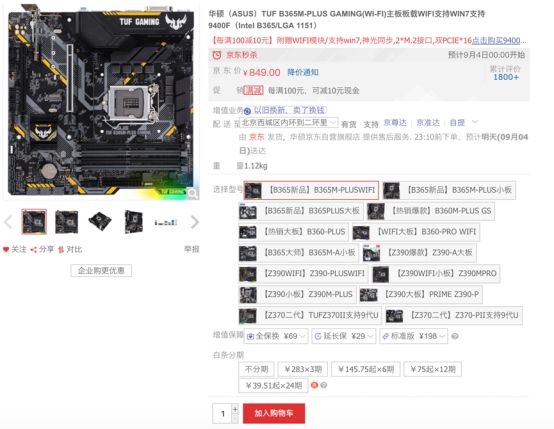
别急着上电,先跟我一起看看这块板子的“长相”,华硕B365M是Micro-ATX板型,尺寸不大,但对大多数机箱都很友好,我手里这块是Prime系列,配色是那种低调的深棕色PCB,上面密密麻麻的针脚和插槽,第一次见的人容易犯怵,其实根本不用怕。
主板上的关键接口速查表
| 接口/插槽 | 位置大概描述 | 作用 |
|---|---|---|
| CPU插槽 | 左上角,带金属压杆 | 安装Intel第八/九代酷睿处理器 |
| 内存插槽 | CPU右侧,两根黑色和两根灰色 | 支持DDR4内存,最大64GB |
| PCIe x16 | 中间偏下,最长的那根 | 插显卡,带金属加固 |
| M.2插槽 | 靠近PCIe x16上方,有个散热片 | 插NVMe固态硬盘,注意螺丝别丢 |
| SATA接口 | 板子右下角,有6个 | 接传统2.5寸/3.5寸硬盘 |
| 主板供电 | 左侧24针 + 顶部8针 | 连接电源,别插反了 |
拿到板子先别乱动CPU插槽里的塑料保护盖。那个保护盖是出厂用来防弯针的,你拆的时候要小心,拆完别扔,以后出二手或者保修可能用得上,我上次就是随手一扔,后来保修的时候被客服问得哑口无言。
第二步:装机前的准备工作——别偷懒,螺丝刀和心态都要备好
你需要准备的工具和配件:
- 十字螺丝刀(最好带磁吸,不然掉螺丝进机箱死角够你受的)
- 防静电手环(没有的话摸一下暖气片也行)
- 凡士林或者硅脂(CPU散热器要用,不过很多散热器自带)
- 扎带若干,整理背线用
- 一个耐心——这比任何工具都重要
提醒一句:装机的环境别铺地毯,别穿化纤衣服,尤其北方冬天那个静电,真的能把主板电得神情恍惚,我有个朋友嫌麻烦,光脚在地毯上走了一圈,拿主板的时候嘴里“噼啪”一声,然后点不亮了,后来返厂检测,南桥芯片烧了。
第三步:安装CPU——对准三角,轻轻放下,别用蛮力
华硕B365M支持的是Intel LGA1151接口,记住这个口诀:“右拉杆,掀盖子,看三角,轻放下”。
- 右手拇指轻轻把CPU插槽旁边的金属压杆往外拨,然后向上拉起。
- 掀开金属盖板。
- 拿起CPU,注意CPU左下角有一个金色的三角标识,和主板上插槽左下角的三角对齐。
- 垂直放下CPU,不要推,不要滑,直接放下,如果放不平,说明没对齐,重新拿起来再放。
- 压下金属盖板,把压杆复位,听到“咔哒”一声就到位了。
CPU装好以后,你会看到主板上的CPU插槽两边有四个小孔,那是给散热器底座用的,这步别急着装散热器,先装内存,不然手伸不进去。
第四步:内存安装——用力”和“对准”的事
华硕B365M有四个DDR4内存插槽,颜色是黑白相间的。优先插灰色的第二和第四个槽位(从CPU数起),这样能开启双通道,性能比单根强10%左右。
- 先把内存插槽两端的卡扣往外掰开。
- 拿起内存条,看中间缺口的位置,和插槽上的隔断对齐。
- 双手按住内存两端,垂直用力往下压,听到两边卡扣“咔”地扣上就行。
别怕用力,但别歪着插,很多新手第一次插内存生怕捅坏了,结果插不到位点不亮,你想想,那是工程塑料做的卡扣,设计的时候就是让你“咔哒”一下按进去的,我见过最离谱的一次,有个老哥内存没插到底,开机黑屏,机箱喇叭“滴滴”响个不停,还以为主板坏了。
第五步:M.2固态硬盘安装——隐藏的小细节
如果你用的是NVMe固态硬盘(就是那种像口香糖的条状硬盘),优先插在主板中间那个带散热片的M.2插槽上。
- 拧下散热片上的两颗螺丝,取下散热片。
- 主板右上角有一个小铜柱,上面也有一颗螺丝,先拧下来。
- 把固态硬盘的缺口对准插槽,斜着45度角插入,然后往下压平。
- 用刚才拧下来的螺丝固定住硬盘尾端。
- 把散热片贴回去,贴上导热垫,再拧紧螺丝。
注意:B365M的M.2插槽有双面颗粒的固态,买的时候注意看厚度,有些三星980 Pro那种双面颗粒的,塞进去散热片可能盖不太稳,需要垫高一点,我这个板子装的是西数SN570单面颗粒,刚好合适。
第六步:散热器安装——硅脂涂法有讲究
这里很多人会纠结:硅脂到底涂多少?涂成什么样子?
我的答案是:挤一条牙膏状的,竖着在CPU盖子中央,长度大概小拇指指甲盖大小,别多,别少,剩下的事交给散热器底座压平就行,不用像网上教程那样用卡片刮平,那都是强迫症干的事。
华硕B365M的CPU供电是4+2相,带i5-9400F这种级别的处理器,散热器用百元级的玄冰400就绰绰有余,安装散热器的时候,注意先把底座卡扣对准主板背面的四个孔,然后按对角顺序慢慢拧紧螺丝,别一上来就拧死一个角,不然散热器歪了,接触不均,温度高的想哭。
第七步:电源理线——丑就丑点,但别乱到短路
这里是整活区,华硕B365M主板供电是24针+8针,你从电源里找到这两坨线。
- 24针电源线,靠近内存插槽右侧,对准卡扣方向,稍微用力推进去。
- 8针CPU辅助供电,在主板左上角,注意有个卡扣,对准了“咔哒”一声。
理线的时候,别勉强背线,机箱背板空间够就走背线,不够就扎带绑在电源仓里。最忌惮的是线材压在主板上,尤其是M.2硬盘上面,我见过有人的线把M.2散热片压得变形,硬盘温度直接飙到80度。
第八步:点亮测试——先裸奔再上机箱
这是我认为最重要的一步,也是很多人跳过去最后翻车的一步。
别看很多视频教程直接装机箱里,那是老手,你作为一个新手,先别锁主板,把主板放在主板纸盒上,接上电源、显卡、显示器,先点亮看看,这样如果点不亮,你排查起来方便得多。
开机不亮的常见排查顺序:
- 检查电源开关接口(PWR SW)有没有插对位置,请查看说明书第1-2页的跳线定义。
- 内存条重新插拔,换一个槽位。
- 显卡确认完全到位,供电线插好。
- 24针和8针电源重新按压一遍。
- 检查CPU散热器风扇是否接在主板“CPU_FAN”插槽上。有些主板检测不到CPU风扇转速,直接拒绝开机。
如果机箱喇叭“滴”一声,屏幕上出现了华硕Logo(Loading...),恭喜你,成功了,这时候别急着进系统,先进入BIOS(狂按Delete键),看看CPU温度是否在40度以下,内存是否识别到了正确频率(默认2133你要自己开XMP),硬盘是否显示在M.2接口上。
第九步:装机箱里的实操细节
当你确认“裸机”能点亮,再把它装进机箱就不慌了。注意主板的I/O挡板(那个铁皮框)一定别忘装,有个哥们装机箱里发现USB口插不进去,原来挡板忘装了,后来拆了重装,折腾了半小时。
机箱内的铜柱位置要跟主板孔位对齐,B365M是Micro-ATX板型,紧凑型机箱一般有3个铜柱是给你的,上螺丝的顺序是:先对角线定位,不要拧死,最后再逐个拧紧,这样主板受力均匀,不会变形。
点亮之后的软件配置
华硕B365M装完系统之后,去官网下载驱动,重点装这三个:
- Intel Management Engine(ME驱动)
- Intel Rapid Storage Technology(快速存储驱动)
- Realtek网卡驱动
装完驱动重启,然后进BIOS开启XMP让内存跑满标称频率,关闭CSM(兼容性支持模块)用纯UEFI启动,这样开机速度快很多,华硕的BIOS图形界面很友好,鼠标操作就行,不像以前那种蓝底白字的,对了,记得去BIOS里把“ErP Ready”开关打开,这样关机后耗电更低,电表跑得更慢。
整个过程中你可能会遇到一些奇怪的问题,为什么我的机箱开机键没反应”“为什么我的机械硬盘分区不显示”,别慌,正常。装机这事儿,第一次装的时候觉得云里雾里,第二次装就轻车熟路了,华硕B365M这块板子虽然不新,但它的稳定性和兼容性已经被市场验证过了,你按照这一步一步来,基本不会走弯路,如果真遇到什么奇葩问题,评论区留言,我看到会回复,毕竟我那台机器也是这么折腾出来的,现在一天不关机,稳如老狗。
本文来自作者[kyadmin]投稿,不代表be365立场,如若转载,请注明出处:http://hljbesthome.com/fnagchan/2080.html


评论列表(4条)
我是be365的签约作者“kyadmin”!
希望本篇文章《华硕B365M主板装机视频教程,从零开始,手把手带你点亮你的第一台主机》能对你有所帮助!
本站[be365]内容主要涵盖:be365,be365网站,be365网址,ball365体育,Be365排名
本文概览:为啥我非要拍这个视频教程?说实话,我一开始真没打算写华硕B365M的装机教程,上个月帮邻居家孩子装了一台机器,用的就是这块板子,装完...