
说实话,第一次拿到ycc365摄像头的时候,我差点被那个看不懂的英文说明书劝退,包装盒里就一个摄像头、一根电源线、一张快速指南,连个二维码都没印清楚,后来翻遍全网找安装说明视频,结果大部分都是剪辑过的,关键步骤全给跳过去了,所以今天这篇,我就用大白话,结合我踩过的坑,把ycc365的安装全流程给你捋一遍——你不需要懂任何技术,照着做就行。
开箱检查:别急着插电,先看这3样东西
刚拆开包装时,先别急着把摄像头怼到电源上,我那次就是太心急,结果发现镜头上的保护膜没撕,画面糊得像毛玻璃。第一步永远是检查配件:
- 摄像头本体(注意看镜头是否有划痕,我换过一台,因为镜头边缘有细微裂纹)
- 电源适配器(5V/1A的,别用手机快充头乱插,电压不稳会烧主板)
- 支架+螺丝包(有的版本带膨胀螺栓,有的只给自攻螺丝,看你要装墙上还是放桌上)
务必先看一遍官方那个“快速入门”视频(在ycc365的官网技术支持页能搜到,或者微信小程序里搜“ycc365”),虽然画质一般,但里面有个细节很重要:摄像头底部的TF卡槽盖子是滑盖式的,不是撬开的,我第一次拿螺丝刀去撬,差点把卡槽弄断。
第一步:给摄像头通电,别急着配网
把电源线插上,摄像头会自己转一圈(云台版才会动,固定版不会),这时你听到“滴”一声,指示灯变成红色慢闪,说明它正在待命。注意:这时候别去按复位键,因为有些固件版本,复位键要长按5秒才会恢复出厂设置,短按只是静音提醒。
我建议你先拿手机靠近摄像头,看画面有没有正常显示(如果你买的是自带屏幕那款),如果是普通款,就直接跳到下一步——必须通电至少30秒后再配网,不然WiFi模块没启动,连不上是正常的。
第二步:下载APP,注册账号(这一步最容易翻车)
关于APP,ycc365有两款,很多人搞混:
- YCC365(图标是蓝色背景白色云朵)—— 老款,支持大部分早期设备
- YCC365 Plus(图标是黄色+蓝色)—— 新款,2024年后生产的机器基本都用这个
怎么确认? 看包装盒侧面那个小标签,上面有“App: YCC365 Plus”字样,或者扫二维码时网页会跳转提示,我当初就是下了个老版,死活搜不到设备,折腾了半小时。
注册账号时,强烈建议用手机号而不是邮箱,因为后期验证码发送速度,邮箱慢到怀疑人生,密码要求必须包含大写字母+数字,长度8-16位,这个坑我替你踩了。
第三步:配网——最关键的一步,99%的人卡在这
打开APP,登录后点右上角“+”号,选“添加设备”,这时会要求你输入家庭WiFi的密码,注意:
- 只支持2.4G WiFi,不支持5G! 如果你家路由器是双频合一(同一个名字),必须去路由器后台把2.4G和5G分开,不会分?最简单的办法:拿个旧手机开热点,热点设置里选“2.4GHz”,然后用热点配网,成功后再换回家里WiFi(摄像头会记住网络,但你得重新配一次)。
- 配网时,手机必须连接同一个WiFi,而且蓝牙最好也开着(有些固件会用蓝牙辅助发现设备)。
- 点击“确认”后,摄像头会发出“叮咚”一声,然后指示灯变为黄灯快闪,这时候要立刻把手机靠近摄像头(距离30cm以内),大声播放APP里的“超声引导音”(其实就是一阵高频噪音,别嫌吵,就10秒钟)。
如果你听到“WiFi连接失败”的语音提示,别慌,长按复位键5秒重置,然后换一个WiFi信道(去路由器设置里把信道从“自动”改成“11”试试),这个偏方我用过三次,成功率超高。
第四步:卡装好,云存储还是本地存储?
装TF卡时,注意卡槽在镜头下方那个橡胶塞里面,不是侧边,用指甲抠开橡胶塞,看到金属弹片,把卡按进去(注意正反面,芯片朝里),然后听到“咔哒”一声。插卡前一定要断电,不然容易烧卡。
关于存储方式,ycc365支持两种:
| 存储方式 | 优点 | 缺点 | 适合场景 |
|---|---|---|---|
| TF卡本地存储 | 免费、隐私安全 | 卡损坏会丢录像,不能远程回放 | 平时在家看店 |
| 云存储(付费) | 随时手机回看,不怕卡被偷 | 年费约100-200元 | 长期出门在外 |
我个人建议:如果只是看家,用一张32G的class10卡就够(能存3天循环),别贪大容量买128G,因为摄像头长时间写入发热,大卡反而容易掉速,如果你要出门好几天,那还是开一个月云存储(新用户一般送7天试用)。
第五步:安装位置——角度比画质更重要
关于装哪儿,很多教程只说“高位安装”,其实有讲究:
- 高度2.5-3米,别贴天花板,太高了只能看脑壳顶,太低了容易被小孩或宠物碰歪。
- 镜头要向下倾斜15度左右,这样既能看清人脸,又能拍到门口地面。
- 别正对窗户或强光源,不然逆光时画面全黑,只有轮廓,我当初就是装在窗户对面,结果白天看人全是“剪影”,后来挪了个位置才好。
如果你要打孔装支架,用铅笔先画好三个孔位(支架底盘是三角形的),钻头直径6mm,膨胀螺栓塞进去要锤进去,不然晃动,不想打孔的朋友,可以用3M强力双面胶,但注意——云台版转动时会有扭矩,双面胶撑不过一星期,固定版倒是可以撑几个月。
第六步:常见故障速查——别急着退货
装好通电后,如果还是不行,看这里:
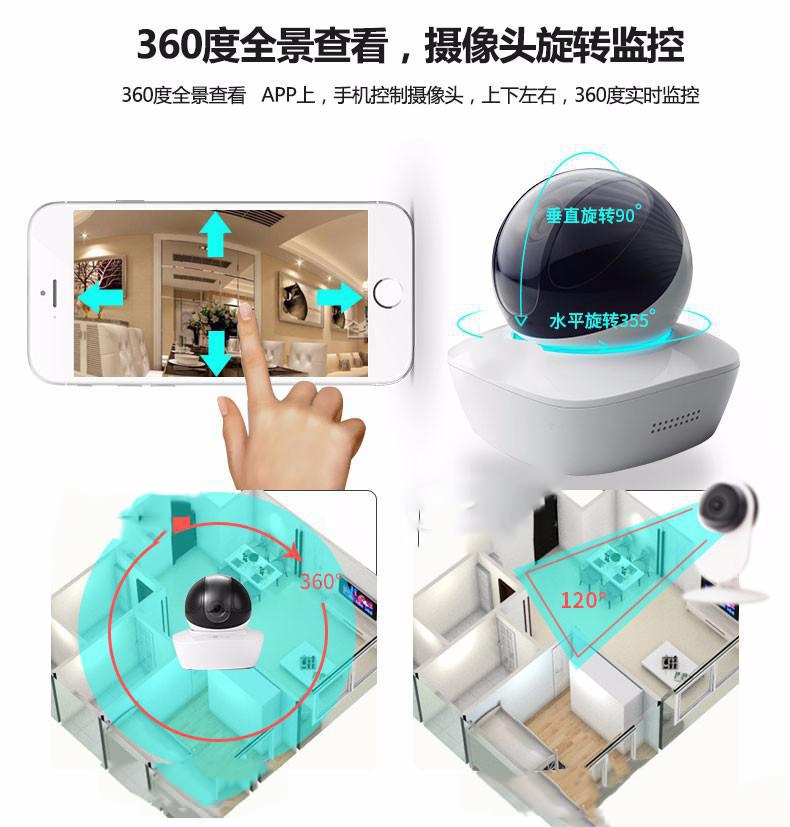
- 指示灯不亮:先检查电源插头,ycc365的适配器插头比较紧,经常以为插进去了实际没到位,换个插座试试。
- 手机APP连不上设备:把手机后台的APP彻底划掉,重新打开,然后关掉WiFi再打开(飞行模式开关一次)。
- 画面卡顿或掉线:检查WiFi信号强度,摄像头旁边放个路由器中继器,或者调整摄像头天线方向(如果有的话)。
- TF卡无法识别:在APP里找到“存储设置”,先“格式化”一遍,再插入,还不行就换一张卡,别买“监控专用卡”,那些是智商税,普通高速卡就行。
还有个小细节,很多人都忽略:ycc365摄像头有“休眠模式”,如果你在APP里设了定时休眠,那它断电再通电后,会无法自动唤醒,需要手动点一下“唤醒”按钮,我当时以为坏了,返厂维修才发现是这原因。
最后多说一句
其实ycc365的安装说难也不难,关键在于别被那些花里胡哨的教程带偏,你只要记住:先通电30秒,再用热点配网(避开双频合一),镜头保护膜一定要撕,线别扯太紧,我敢打赌,你按这个流程走,10分钟就能搞定,如果还是不行,去微信搜“ycc365官方客服”,直接发视频给他们看,比看任何教程都管用,反正我后来买的那个,一次性就成功了,现在每天上班前都会瞄一眼客厅的猫。
本文来自作者[kyadmin]投稿,不代表be365立场,如若转载,请注明出处:http://hljbesthome.com/nba/2475.html


评论列表(4条)
我是be365的签约作者“kyadmin”!
希望本篇文章《ycc365摄像头安装说明视频,从开箱到联网,手把手教你搞定(附常见坑)》能对你有所帮助!
本站[be365]内容主要涵盖:be365,be365网站,be365网址,ball365体育,Be365排名
本文概览:说实话,第一次拿到ycc365摄像头的时候,我差点被那个看不懂的英文说明书劝退,包装盒里就一个摄像头、一根电源线、一张快速指南,连个二维...